| Lệnh | Phím tắt |
| Điều hướng | |
| Lùi | Alt+Mũi tên Trái Backspace |
| Tiến | Alt+Mũi tên Phải Shift+Backspace |
| Trang chủ | Alt+Home |
| Mở Tập Tin | Ctrl+O |
| Tải lại | F5 Ctrl +R |
| Tải lại (ghi đè bộ đệm) | Ctrl+F5 Ctrl+Shift+R |
| Dừng | Esc |
| Trang hiện tại | |
| Đi tới Cuối Trang | End |
| Đi tới Đầu Trang | Home |
| Di chuyển tới Khung Kế | F6 |
| Di chuyển tới Khung Trước | Shift+F6 |
| Thông tin về Trang | |
| Mã nguồn của Trang | Ctrl+U |
| In | Ctrl+P |
| Lưu Trang dưới dạng | Ctrl+S |
| Phóng to | Ctrl++ |
| Thu nhỏ | Ctrl+- |
| Mặc định của Thu phóng | Ctrl+0 |
| Chỉnh sửa | |
| Chép | Ctrl+C |
| Cắt | Ctrl+X |
| Xóa | Delete |
| Dán | Ctrl+V |
| Làm lại | Ctrl+Y |
| Chọn Toàn Bộ | Ctrl+A |
| Hoàn tác | Ctrl+Z |
| Tìm kiếm | |
| Tìm | Ctrl+F |
| Tìm Lại | F3 Ctrl+G |
| Tìm ngay khi gõ Liên Kết | ' |
| Tìm ngay khi gõ Văn Bản | / |
| Tìm Trước | Shift+F3 |
| Tìm kiếm trên Web | Ctrl+K Ctrl+E |
| Cửa sổ & Thẻ (xem Tabbed Browsing ) | |
| Đóng Thẻ | Ctrl+W Ctrl+F4 |
| Đóng Cửa Sổ | Ctrl+Shift+W Alt+F4 |
| Di chuyển Thẻ sang Trái (khi thẻ đang được chọn) | Ctrl+Mũi tên Trái Ctrl+Mũi tên Lên |
| Di chuyển Thẻ sang Phải (khi thẻ đang được chọn) | Ctrl+Mũi tên Phải Ctrl+Mũi tên Xuống |
| Di chuyển Thẻ ra Đầu (khi thẻ đang được chọn) | Ctrl +Home |
| Di chuyển Thẻ ra Cuối (khi thẻ đang được chọn) | Ctrl+End |
| Thẻ Mới | Ctrl+T |
| Cửa Sổ Mới | Ctrl+N |
| Thẻ Kế | Ctrl+Tab Ctrl+Page Down |
| Mở Địa Chỉ trong Thẻ Mới (từ Thanh Địa Chỉ tới Thanh Tìm Kiếm) | Alt+Enter |
| Thẻ Trước | Ctrl+Shift+Tab Ctrl+Page Up |
| Hoàn tác Đóng Thẻ | Ctrl+Shift+T |
| Chọn Thẻ (1 tới 8) | Ctrl+(1 to 8) |
| Chọn Thẻ Cuối | Ctrl+9 |
| Công cụ | |
| Đánh dấu Tất cả Các thẻ | Ctrl+Shift+D |
| Đánh Dấu Trang Này | Ctrl+D |
| Đánh dấu | Ctrl+B Ctrl+I |
| Cửa sổ Thư viện | Ctrl+Shift+B |
| Duyệt với Con Nháy | F7 |
| Tải xuống | Ctrl+J |
| Lược sử | Ctrl+H |
| Bật tắt Duyệt web Riêng tư | Ctrl+Shift+P |
| Xóa các Lược sử Gần đây | Ctrl+Shift+Del |
| Bảng kiểm soát Lỗi | Ctrl+Shift+J |
| Linh tinh | |
| Hoàn tất Đuôi địa chỉ .com | Ctrl+Enter |
| Hoàn tất Đuôi địa chỉ .net | Shift+Enter |
| Hoàn tất Đuôi địa chỉ .org | Ctrl+Shift+Enter |
| Xóa mục Hoàn tất Tự động Đã chọn | Del |
| Bật tắt Toàn màn hình | F11 |
| Trợ giúp | F1 |
| Chọn Thanh Địa Chỉ | Alt+D F6 Ctrl+L |
| Chọn hoặc Quản lí Máy tìm kiếm (khi Thanh Tìm Kiếm được chọn) | Alt+Mũi tên Lên Alt+Mũi tên Xuống F4 |
Hiển thị các bài đăng có nhãn Firefox. Hiển thị tất cả bài đăng
Hiển thị các bài đăng có nhãn Firefox. Hiển thị tất cả bài đăng
Thứ Năm, 14 tháng 10, 2010
Danh sách phím tắt trong Firefox
VnTim™<> Đây là danh sách các phím tắt trong Mozilla Firefox.

8 Tính năng hay của Firefox 3
VnTim™<> Với Firefox 3, người dùng có thể tận dụng các ứng dụng bổ sung (add-on) hoặc “Greasemonkey script” để thêm tính năng cho trình duyệt mã nguồn mở này. Song bên cạnh đó, còn rất nhiều tính năng “bí mật” có thể giúp chỉnh sửa Firefox từ những thứ đơn giản cho đến những sức mạnh mới cho trình duyệt này. Xin giới thiệu với độc giả một số tính năng “bí mật” chưa từng được tiết lộ trong Firefox 3.

 “Bookmark thông minh” là loại bookmark không chỉ có liên hệ đến một website duy nhất mà còn có thể liệt kê ra hàng loạt các website khác phù hợp với đặc tính do người dùng đặt ra. Ví dụ, người dùng có thể định ra “bookmark thông minh” lưu trữ 10 website thường xuyên truy cập nhất hoặc 20 website truy cập gần đây nhất chỉ bằng một từ khóa duy nhất.
Để tạo ra “bookmark thông minh” trong Firefox 3, từ menu Bookmarks chọn Organize Bookmarks. Trong cửa sổ Library bật ra, chọn Bookmarks Menu ở khung bên tay trái, sau đó nhắp chuột vào Organize ở thanh menu phía trên và chọn New Bookmark. Hãy đặt cho “bookmark thông minh” một cái tên và trong mục “Location” hãy nhập dòng lệnh sau đây. Chú ý không nhập dấu ngoặc kép (“”).
- “place:queryType=1&sort=12&maxResults=10”. Đây là dòng lệnh liệt kê 10 website được “bookmark” gần đây nhất.
- “place:queryType=0&sort=8&maxResults=10”. Liệt kê 10 website được truy cập gần đây nhất.
- “place:queryType=0&sort=8&maxResults=10&terms=keyword”. Liệt kê 10 website được truy cập nhiều nhất. Chú ý, hãy thay thế “keyword” bằng từ khóa ưa thích.
Ngoài ra, độc giả còn có thể tham khảo hàng loạt các lệnh khác tại developer.mozilla.org.
 Thông thường khi người dùng nhắp chuột lên một địa chỉ email trên trang web trình duyệt sẽ mở của sổ tạo email mới bằng ứng dụng gửi nhận email mặc định trên hệ thống.
Để thay thế ứng dụng email mặc định bằng Yahoo Mail, đơn giản độc giả chỉ cần vào Tools | Options. Trong cửa sổ Options bật ra, chuyển sang thẻ Applications, kéo xuống tìm đến mục “mailto:” và chọn “Use Yahoo Mail” ở cột bên tay phải rồi nhắp chuột vào OK để xác nhận.
Đối với Gmail thì phức tạp hơn một chút. Dịch vụ email này không được tích hợp mặc định trong Firefox nhưng độc giả có thể bổ sung thêm một cách rất nhanh gọn bằng cách sau đây. Mở trình duyệt Firefox, nhập dòng lệnh “about:config” (không có dấu ngoặc kép) vào thanh địa chỉ và bấm Enter. Trong trang web mở ra, trong ô Filter ngay trên đầu hãy nhập lệnh “gecko.handlerServiceAllowRegisterFromDifferentHost”. Sau khi khóa này được tạo ra, hãy nhắp đúp chuột vào nó và thay đổi giá trị sang “True”.
Bước tiếp theo là cắt-và-dán dòng lệnh sau đây vào thanh địa chỉ của trình duyệt và bấm Enter. javascript:window.navigator.registerProtocolHandler ("mailto", "https://mail.google.com/mail/?extsrc=mailto&url=%s","Gmail")
Một cửa sổ sẽ bật ra hỏi người dùng có chấp nhận bổ sung Gmail như một ứng dụng tích hợp hay không. Hãy chọn chấp nhận rồi thực hiện lại các bước tương tự với Yahoo Mail là bạn đã có thể sử dụng Gmail để gửi email rồi.
 Mặc định, Firefox 3 có một chữ “X” trên mỗi TAB dùng để đóng các TAB. Người dùng hoàn toàn có thể loại bỏ bấm này hoặc thiết lập chỉ cho nó hiển thị trên thẻ TAB hiện thời thôi. Để thực hiện thủ thuật này hãy nhập lệnh “about:config” (không có dấu ngoặc kép) vào thanh địa chỉ trình duyệt và bấm Enter. Nhập lệnh “browser.tabs.closeButtons” vào mục Filter và nhắp đúp chuột vào thuộc tính được tìm thấy bên dưới để thay đổi giá trị.
- 0: Chỉ hiển thị “Close Tab” trên thẻ TAB hiện thời.
- 1: Hiển thị “Close Tab” trên mọi thẻ TAB
- 2: Không hiển thị “Close Tab”
- 3: Hiển thị duy nhất một nút “Close Tab” ở cuối thanh TAB Bar.
Nhập lệnh “about:config” vào thanh Address Bar và bấm Enter.
- Để vô hiệu hóa Awesome Bar thì hãy chuyển giá trị lệnh browser.urlbar.maxRichResults sang “-1”
- Để yêu cầu Awesome Bar chỉ hiển thị duy nhất website theo địa chỉ mà người nhập vào thanh địa chỉ thì hãy chuyển giá trị lệnh browser.urlbar.matchonlytyped sang “TRUE”.
- Để loại bro những bookmarks chưa từng truy cập đến trong dánh sách website mà Awesome Bar đưa ra hãy chuyển giá trị lệnh places.frecency.unvisitedBookmarkBonus sang 0.
- Để loại bỏ tất cả bookmark ra khỏi danh sách gợi ý của Awesome Bar hãy thay đổi lệnh places.frecency.unvisitedBookmarkBonus và places.frecency.bookmarkVisitBonus sang 0.
 Tính năng từ khóa tìm kiếm thông minh (smart keyword) có thể cho phép người dùng tạo ra các lệnh tìm kiếm bất kỳ website nào bằng một công cụ tìm kiếm được định sẵn và khởi động lệnh đó trực tiếp từ thanh địa chỉ (Address bar) của Firefox.
Để thực hiện thủ thuật này, người dùng chỉ cần truy cập vào website có công cụ tìm kiếm mong muốn. Nhắp chuột phải vào ô tìm kiếm (search) của website đó và chọn “Add a Keyword for this search”. Hãy nhập tên và từ khóa, chọn mục lưu rồi nhắp chuột vào okie để xác nhận.
Ví du, người dùng truy cập vào website Thông Tin Công Nghệ, nhắp chuột phải vào ô Tìm kiếm vào chọn “Add a Keyword for this search”. Đặt tên là “Tìm kiếm trên TTCN” và từ khóa là “ttcn”. Từ giờ người dùng chỉ cần nhập “ttcn các-từ-cần-tìm” vào thanh Địa chỉ của Firefox 3 là đã có thể tìm trực tiếp trên website TTCN.
Nếu muốn xem tất cả các mật khẩu đã lưu thì hãy vào Tools | Options và chuyển sang thẻ Security. Trong thẻ này hãy chọn nút “Saved Passwords”. Trong cửa sổ bật ra hãy chọn “show passwords” sẽ thấy được tất cả các mật khẩu đã lưu lại.
VnTimTM Theo Nguồn Biên tập từ Tuổi trẻ/PCMag

1. Nhân đôi TAB hiện hành
Nhân đôi TAB hiện hành trong Firefox là một thủ thuật cực kỳ đơn giản nhưng lại tương đối ít người biết đến. Rất đơn giản chỉ cần giữ phím Ctrl, nhắp và giữ chuột trái vào TAB muốn nhân đôi, kéo sang khoảng trống bên cạnh trên thanh TAB Bar và thả ra.Di chuyển TAB
Để di chuyển và sắp xếp lại vị trí các TAB trong Firefox, người dùng chỉ cần nhắp và giữ chuột trái trên TAB muốn chi chuyển và kéo đến vị trí mong muốn.Mở TAB mới bằng chuột
Để mở một TAB mới trong Firefox 3 nói người dùng có thể dùng nhiều cách khác nhau như vào menu File và chọn New TAB. Nhanh hơn thì dùng tổ hợp phím tắt Ctrl + T. Tuy nhiên, còn có một cách mở TAB mới cũng rất nhanh trong Firefox 3 đó là nhắp đúp chuột vào vùng trống trên thanh TAB Bar.2. Thu nhỏ thanh công cụ
Thu nhỏ thanh công cụ - thanh chứa các phím bấm Forward, Backward, Home, Refresh - sẽ giúp người dùng có thêm không gian trên màn hình hiển thị, đặc biệt là đối với các màn hình cỡ nhỏ. Để thực hiện tác vụ này, chỉ cần nhắp chuột phải vào thanh công cụ, chọn Customize, trong cửa sổ Customize Toolbar bật ra, đánh dấu chọn vào “Use Small Icon” và nhắp chuột vào “Done” để xác nhận.3. Bookmark thông minh

Để tạo ra “bookmark thông minh” trong Firefox 3, từ menu Bookmarks chọn Organize Bookmarks. Trong cửa sổ Library bật ra, chọn Bookmarks Menu ở khung bên tay trái, sau đó nhắp chuột vào Organize ở thanh menu phía trên và chọn New Bookmark. Hãy đặt cho “bookmark thông minh” một cái tên và trong mục “Location” hãy nhập dòng lệnh sau đây. Chú ý không nhập dấu ngoặc kép (“”).
- “place:queryType=1&sort=12&maxResults=10”. Đây là dòng lệnh liệt kê 10 website được “bookmark” gần đây nhất.
- “place:queryType=0&sort=8&maxResults=10”. Liệt kê 10 website được truy cập gần đây nhất.
- “place:queryType=0&sort=8&maxResults=10&terms=keyword”. Liệt kê 10 website được truy cập nhiều nhất. Chú ý, hãy thay thế “keyword” bằng từ khóa ưa thích.
Ngoài ra, độc giả còn có thể tham khảo hàng loạt các lệnh khác tại developer.mozilla.org.
4. Gửi email bằng Yahoo! Mail, Gmail

Để thay thế ứng dụng email mặc định bằng Yahoo Mail, đơn giản độc giả chỉ cần vào Tools | Options. Trong cửa sổ Options bật ra, chuyển sang thẻ Applications, kéo xuống tìm đến mục “mailto:” và chọn “Use Yahoo Mail” ở cột bên tay phải rồi nhắp chuột vào OK để xác nhận.
Đối với Gmail thì phức tạp hơn một chút. Dịch vụ email này không được tích hợp mặc định trong Firefox nhưng độc giả có thể bổ sung thêm một cách rất nhanh gọn bằng cách sau đây. Mở trình duyệt Firefox, nhập dòng lệnh “about:config” (không có dấu ngoặc kép) vào thanh địa chỉ và bấm Enter. Trong trang web mở ra, trong ô Filter ngay trên đầu hãy nhập lệnh “gecko.handlerServiceAllowRegisterFromDifferentHost”. Sau khi khóa này được tạo ra, hãy nhắp đúp chuột vào nó và thay đổi giá trị sang “True”.
Bước tiếp theo là cắt-và-dán dòng lệnh sau đây vào thanh địa chỉ của trình duyệt và bấm Enter. javascript:window.navigator.registerProtocolHandler ("mailto", "https://mail.google.com/mail/?extsrc=mailto&url=%s","Gmail")
Một cửa sổ sẽ bật ra hỏi người dùng có chấp nhận bổ sung Gmail như một ứng dụng tích hợp hay không. Hãy chọn chấp nhận rồi thực hiện lại các bước tương tự với Yahoo Mail là bạn đã có thể sử dụng Gmail để gửi email rồi.
5. Loại bỏ nút “Close Tab”

- 0: Chỉ hiển thị “Close Tab” trên thẻ TAB hiện thời.
- 1: Hiển thị “Close Tab” trên mọi thẻ TAB
- 2: Không hiển thị “Close Tab”
- 3: Hiển thị duy nhất một nút “Close Tab” ở cuối thanh TAB Bar.
6. Thay đổi thuộc tính Awesome Bar
Thanh địa chỉ (Address Bar) trong Firefox 3 được gọi bằng cái tên “Awesome Bar” nhờ khả năng có thể hiển thị mọi website có liên quan đến từ khóa mà người dùng nhập vào giúp họ truy cập một cách nhanh chóng. Mặc định Awesome Bar lấy thông tin từ lịch sử truy cập trình duyệt, bookmark… Nhưng người dùng cũng có thể thay đổi cách hoạt động của Awesome Bar bằng cách thức sau đây.Nhập lệnh “about:config” vào thanh Address Bar và bấm Enter.
- Để vô hiệu hóa Awesome Bar thì hãy chuyển giá trị lệnh browser.urlbar.maxRichResults sang “-1”
- Để yêu cầu Awesome Bar chỉ hiển thị duy nhất website theo địa chỉ mà người nhập vào thanh địa chỉ thì hãy chuyển giá trị lệnh browser.urlbar.matchonlytyped sang “TRUE”.
- Để loại bro những bookmarks chưa từng truy cập đến trong dánh sách website mà Awesome Bar đưa ra hãy chuyển giá trị lệnh places.frecency.unvisitedBookmarkBonus sang 0.
- Để loại bỏ tất cả bookmark ra khỏi danh sách gợi ý của Awesome Bar hãy thay đổi lệnh places.frecency.unvisitedBookmarkBonus và places.frecency.bookmarkVisitBonus sang 0.
7. Tìm kiếm với từ khóa thông minh

Để thực hiện thủ thuật này, người dùng chỉ cần truy cập vào website có công cụ tìm kiếm mong muốn. Nhắp chuột phải vào ô tìm kiếm (search) của website đó và chọn “Add a Keyword for this search”. Hãy nhập tên và từ khóa, chọn mục lưu rồi nhắp chuột vào okie để xác nhận.
Ví du, người dùng truy cập vào website Thông Tin Công Nghệ, nhắp chuột phải vào ô Tìm kiếm vào chọn “Add a Keyword for this search”. Đặt tên là “Tìm kiếm trên TTCN” và từ khóa là “ttcn”. Từ giờ người dùng chỉ cần nhập “ttcn các-từ-cần-tìm” vào thanh Địa chỉ của Firefox 3 là đã có thể tìm trực tiếp trên website TTCN.
8. Xem lại mật khẩu đã lưu
Để xem lại mật khẩu đăng nhập lưu trữ trên bất kỳ website nào người dùng chỉ cần nhắp chuột phải vào trang web đó và chọn “View Page Info”. Trong cửa sổ bật ra chuyển sang thẻ Security và nhắp chuột vào ô “View Saved passwords” rồi chọn tiếp “show passwords”Nếu muốn xem tất cả các mật khẩu đã lưu thì hãy vào Tools | Options và chuyển sang thẻ Security. Trong thẻ này hãy chọn nút “Saved Passwords”. Trong cửa sổ bật ra hãy chọn “show passwords” sẽ thấy được tất cả các mật khẩu đã lưu lại.
VnTimTM Theo Nguồn Biên tập từ Tuổi trẻ/PCMag
Chủ Nhật, 6 tháng 12, 2009
Thủ thuật mở nhiều link cùng lúc khi khởi động Firefox bằng file text
VnTim™ Bình thường bạn mở Firefox thì chỉ mở được 1 trang đầu tiên là trang Homepage
Nếu muốn mở nhiều hơn thì ? nếu bạn có file text chứa 10 link và muốn mở 10 link này cùng lucskhi khởi động Firefox thì sao, đơn giản chỉ cần chỉnh sửa như sau
Mở Notepad soạn nội dung
@ECHO OFF
START FIREFOX.EXE www.google.com www.facebook.com vntim.blogspot.com
Sau đó lưu lại với đuôi (kiểu file ) .bat
các link sau bạn có thể thay thế cho phù hợp, các tab sẽ mở ra theo thứ tự từ trái qua phải
VnTim™ Chúc các bạn thành công
PQHNWD5KGW7H
Thứ Sáu, 5 tháng 6, 2009
Làm sao để không cho Firefox tự resize cửa sổ

- Mở Firefox, trên thanh điều khiển chọn Tools > Options.
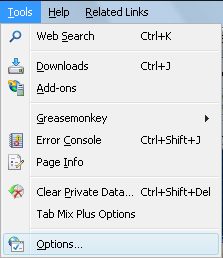
- Chuyển sang tab Content. Sau đó, click vào nút Advanced bên cạnh khung ‘Enable Javascript’ .

- Một hộp thoại sẽ hiện ra, bỏ chọn dòng Move or resize existing Windows và OK.


Thứ Tư, 20 tháng 5, 2009
Video hướng dẫn cài theme cho Fire Fox
Fire Fox là trình duyệt được tôi dùng nhiều nhất nhưng suốt ngày dùng nó , mỗi khi vào mạng là dùng thế mà cứ dùng mãi một giao diện thì chán chết đi dược
Tôi vừa sưu tầm được cách cài đặt theme cho Fire Fox nên post cho các bạn cùng xem
1. Đầu tiên mở cửa sổ chương trình Firefox, tiếp đến chọn menu Tool --> Add-ons
2. Xuất hiện một cửa sổ nhỏ như thế này nè^^!!

3. Sau đó nhấp vào Get themes , nó sẽ tự động mở ra cho bạn một trang mới

4. Bây giờ thì mọi việc cũng quá dễ dàng rồi nhỉ! Bạn chỉ cần tìm loại Theme bạn thix trong:
- All themes (tổng hợp các theme)
- Compact (trông rất rắn chắc)
- Miscellanist (nhiều loại khác nhau lém)
- Nature (cho ai yêu thiên nhiên^^)
- Retro (hơi cũ)
- Sports (thể thao nà!!!^^)
- Animals (động vật)
- Modern (hiện đại tí)
- Large (bự dễ sợ ><) - OS Integration (hok bik nói seo >< ^^keke) 5. Bước kế tiếp là nhấp chuột vào theme bạn muốn (ở đây tớ chọn theme Foxkeh Theme 1.0) 6. Chọn Add to Firefox --> xuất hiện cửa sồ Software installation --> Install now

7. Sau khi download xong bạn bấm Restart firefox để khởi động lại chương trình (hình dưới là chưa down xong^^keke )
)

8. Xong, cuối cùng Firefox của bạn có "áo" mới rùi đó^^ (của tớ nè^^ !!!)
!!!)

Tôi vừa sưu tầm được cách cài đặt theme cho Fire Fox nên post cho các bạn cùng xem
1. Đầu tiên mở cửa sổ chương trình Firefox, tiếp đến chọn menu Tool --> Add-ons
2. Xuất hiện một cửa sổ nhỏ như thế này nè^^!!
3. Sau đó nhấp vào Get themes , nó sẽ tự động mở ra cho bạn một trang mới
4. Bây giờ thì mọi việc cũng quá dễ dàng rồi nhỉ!
Bạn chỉ cần tìm loại Theme bạn thix trong:- All themes (tổng hợp các theme)
- Compact (trông rất rắn chắc)
- Miscellanist (nhiều loại khác nhau lém)
- Nature (cho ai yêu thiên nhiên^^)
- Retro (hơi cũ)
- Sports (thể thao nà!!!^^)
- Animals (động vật)
- Modern (hiện đại tí)
- Large (bự dễ sợ ><) - OS Integration (hok bik nói seo >< ^^keke) 5. Bước kế tiếp là nhấp chuột vào theme bạn muốn (ở đây tớ chọn theme Foxkeh Theme 1.0) 6. Chọn Add to Firefox --> xuất hiện cửa sồ Software installation --> Install now
7. Sau khi download xong bạn bấm Restart firefox để khởi động lại chương trình (hình dưới là chưa down xong^^keke
)8. Xong, cuối cùng Firefox của bạn có "áo" mới rùi đó^^ (của tớ nè^^
!!!)6 bước làm giảm dung lượng bộ nhớ Firefox

Một trong những lí do mà cư dân mạng đều yêu thích trình duyệt mang cái tên “cáo lửa” là bởi vì hỗ trợ nhiều số lượng plugins. Vì thế mà trình duyệt này chiếm với số lượng bộ nhớ quá lớn so với các trình duyệt khác. Sau đây là 6 cách giúp bạn làm giảm dung lượng bộ nhớ cho Firefox.
1. Kiểm tra các add-on và theme

Một trong những lí do chính mà Firefox làm chậm lại quá trình làm việc trên máy tính của bạn đó là do số lượng các công cụ mở rộng được cài cùng với trình duyệt này. Để làm cho trình duyệt này hoạt động tốt là bạn có thể gỡ bỏ các add-on không cần thiết.
- Gỡ bỏ các add-on không sử dụng tới
- Cài đặt add-on có phiên bản mới nhất
- Huỷ bỏ các script và theme không cần thiết
Bạn cũng có thể kiểm tra bộ nhớ Firefox sử dụng bằng cách mở trình duyệt này ở chế độ an toàn bằng cách vô hiệu hoá các add-on. Để sử dụng chế độ này, bạn có thể chọn từ menu Programs hoặc gõ lệnh firefox -safe-mode.
2. Kiểm tra bộ nhớ đang sử dụng

Bạn có thể kiểm tra theo cách thức Firefox sử dụng bộ nhớ đệm cho hình ành và các trang web. Nhập vào thanh địa chỉ about:cache và nhấn Enter. Bên dưới phần Memory cache device, ta thấy Maximum storage size (kích thước lưu trữ tối đa).
Theo mặc định, Firefox được sử dụng bộ nhớ nhiều hơn trên các máy tính có nhiều bộ nhớ. Để sửa đổi kích cỡ dung lượng tối đa, bạn mở tập tin cấu hình bằng cách gõ about:config trên thanh địa chỉ, bấm phải chuột vào bất cứ chỗ nào và thêm vào một giá trị Integer mới. Nhập vào browser.cache.memory.capacity và ghi kích thước bộ nhớ bằng kilobyte.
3. Khôi phục lại bộ nhớ khi cực tiểu hoá

Khi bạn để Firefox ở trạng thái Minimize, bộ nhớ sẽ được giải phóng. Có thể chỉnh cách Firefox giải phóng bộ nhớ bằng cách mở config, tạo một mục kiểu Boolean với tên config.trim_on_minimize và đặt giá trị True.
4. Hãy kiểm tra plugin phiên bản mới nhất
Nếu như cài plugin, chẳng hạn giống như chương trình Adobe Reader, Flash player..., bạn phải chắc chắn các plugin là phiên bản mới nhất. Nếu không đây có thể là lí do làm cho Firefox chạy chậm chạp.
5. Xoá các chương trình tải được nhớ trong Download History

Nếu như bạn tải các tập tin hay phần mềm từ trang web khi bạn sử dụng Firefox, tất cả các tập tin này đều được nhớ trong mục Download History. Số lượng tải nhiều có thể làm chậm trình duyệt. Để xoá danh sách, bạn vào Tools > Clear Private Data và đánh dấu Download History.

6. Khởi động lại Firefox theo định kì

Nếu như bạn sử dụng Firefox với thời gian dài, tôi khuyên bạn tốt nhất là hãy restart trình duyệt Firefox của bạn thường xuyên vì dung lượng bộ nhớ của Firefox sẽ gia tăng khi bạn sử dụng trình duyệt này với thời gian lâu. Bạn có thể sử dụng tính năng phục hồi phiên làm việc (restore session) để mở lại tab sau khi khởi động lại.
(theo Life Rocks 2.0)
15 Theme đệp cho Fire Fox
Bạn muốn trình duyệt “cáo lửa” của mình không giống ai? Bạn muốn không còn cảm thấy quá nhàm chán lúc nào cũng như Firefox? Bài viết sau đây bạn sẽ biến trình duyệt con cưng của mình lộng lẫy hơn, với bộ sưu tầm 15 theme tuyệt đẹp tuỳ bạn chọn lựa.
Sau đây là 15 theme mới ra mắt do Instant Fundas tuyển chọn.
Naver

Màu xanh sẫm kết hợp với màu đen tạo nên sự sống động làm cho bạn cảm thấy cuộc sống thật là lộng lẫy. Giao diện dựa theo website naver.com của Hàn Quốc.
Heaven Cube

Với màu xanh nhạt nhẽo này làm bạn liên trưởng tới một giao diện của trình “The world”.
iPox

Màu trắng này sẽ làm bạn không cảm thấy loè loẹt nhàm chán. Màu này phù hợp cho những ai không ưa sự màu mè.
RulerDark

Các thanh công cụ trên trình duyệt trở nên đen và bóng bẩy. Với màu sắc tao nhã “sang trọng mà không chói nhoà” này làm bạn liên tưởng tới bộ complet sang trọng của đám mày râu.
MushroomKingdom

Với các khuôn mặt tạo nên một bức tranh sinh động khiến bạn cảm thấy thích thú trong khi lướt web. Bạn sẽ quên đi thời gian nhàm chán.
Flook Theme

Nếu các màu trên làm bạn hài lòng với nhiều vẻ đẹp khác nhau, bạn có thể thay thế những theme hào nhoáng trên bằng theme giản dị này.
Orange Cool

Màu cam đỏ chói, đối với những người ưa thích màu mè. Màu cam này sẽ không làm bạn cảm thấy chói loá khi lướt web.
Daum Blue

Màu tím xanh này sẽ làm bạn dịu mắt khi vừa thưởng thức màu đỏ chói. Bạn có thể cảm nhận vẻ đẹp này qua các tab.
Chromifox + Total NoChrome

Nếu như bạn không tinh ý, đảm bảo bạn sẽ nhầm lẫn trình duyệt mang phong cánh giản dị Chrome. Nếu như bạn là người thường xuyên hay thay đổi cảm giác thì bạn nên dùng theme này.
cài đặt Total NoChrome (dùng để chuyển thanh Tabs lên trên cùng giống Chrome).
Anthem

Nếu như lúc nào đó bạn muốn cuồng nhiệt cùng với các thể loại nhạc Rock bạn có thể tưởng tượng ra những điều đó bằng một trình theme này.
MonoChrome

Nếu bạn không muốn sự hỗn tạp của nhiều thứ. Tôi khuyên bạn nên dùng trình ứng dụng này bưởi lẽ đây là trình addon không pha trộn.
Black Steel

Với vẻ thanh cứng trắc màu đen này khiến bạn cảm thấy một trình duyệt đầy cá tính và mạnh mẽ.
Orbit classic

Nếu bạn là người ưa thích màu vàng thì đây là theme không thể thiếu dành cho bạn với sự thiết kế mang tính cổ điển.
IE8FF

Addon này làm bạn liên tưởng tới một trình duyệt mới ra mắt cách đây không lâu IE8. Với cách thiết kế này bạn bạn sẽ đôi lần nghĩ mình đang lướt web với trình duyệt IE8.
NASA Night Launch

Chắc bạn đang tưởng tượng đến ngày hội Halloween ngày của những trò chơi “ma quái” khác khá thích hợp với không khí lễ Halloween.
Đăng ký:
Bài đăng (Atom)