Hiển thị các bài đăng có nhãn Ubuntu. Hiển thị tất cả bài đăng

Thứ Tư, 27 tháng 4, 2011

File Host là gì? Cách chỉnh sửa và sử dụng trong Windows Ubuntu Mac OS

File Host là gì? Cách chỉnh sửa và sử dụng trong Windows Ubuntu Mac OS
{VnTim™} Trước hết chúng ta tìm hiểu một chút về File Host là gì?

File Host là một tập tin được sử dụng trong các hệ điều hành để lưu trữ thông tin IP của các máy chủ và tên miền Domain được trỏ tới. Nó đc coi là Mini DNS trên chính máy bạn để giúp hệ điều hành dịch từ tên miền thân thiện với con người như VnTim.Tk tới một địa chỉ IP của máy chủ nơi tên miền VnTim.Tk đc quản lý, địa chỉ này là duy nhất trên mang Internet

Nội dung file Host như sau:
#This is an example of the hosts file
127.0.0.1 localhost loopback
127.0.0.1 vntim.tk
::1 localhost
Trong đó dấu # để chỉ sau đó là ghi chú
Dòng "127.0.0.1 vntim.tk" để nói lên tên miền vntim.tk đc trỏ đến địa chỉ IP 127.0.0.1
Đọc thêm »

File Host là gì? Cách chỉnh sửa và sử dụng trong Windows Ubuntu Mac OS

File Host là gì? Cách chỉnh sửa và sử dụng trong Windows Ubuntu Mac OS
{VnTim™} Trước hết chúng ta tìm hiểu một chút về File Host là gì?

File Host là một tập tin được sử dụng trong các hệ điều hành để lưu trữ thông tin IP của các máy chủ và tên miền Domain được trỏ tới. Nó đc coi là Mini DNS trên chính máy bạn để giúp hệ điều hành dịch từ tên miền thân thiện với con người như VnTim.Tk tới một địa chỉ IP của máy chủ nơi tên miền VnTim.Tk đc quản lý, địa chỉ này là duy nhất trên mang Internet

Nội dung file Host như sau:
#This is an example of the hosts file
127.0.0.1 localhost loopback
127.0.0.1 vntim.tk
::1 localhost
Trong đó dấu # để chỉ sau đó là ghi chú
Dòng "127.0.0.1 vntim.tk" để nói lên tên miền vntim.tk đc trỏ đến địa chỉ IP 127.0.0.1
Đọc thêm »

Chủ Nhật, 28 tháng 2, 2010

cài đặt cairo-dock cho ubuntu

VnTim™  ^-^ mình xin chỉ cho các bạn cách cài đặt cairo-dock của mac dành cho ubuntu, cái này còn đẹp hơn cả AWN nữa
đầu tiên các bạn thêm dòng sau vào sources.list
deb http://repository.cairo-dock.org/ubuntu hardy cairo-dock (dành cho hardy)
deb http://repository.cairo-dock.org/ubuntu intrepid cairo-dock (dành cho intrepid)
đóng cửa sổ này lại và nhớ chọn refresh để nó tự động tải thêm các gói mới.
Sau đó các bạn gõ lệnh sau vào trong terminal
wget -q http://repository.cairo-dock.org/ubuntu/cairo-dock.gpg -O- | sudo apt-key add -
tiếp theo gõ cái này
sudo apt-get install cairo-dock cairo-dock-plugins
và chờ đến khi hoàn tất cài đặt
dưới đây là một vài hình ảnh về cái này
cài đặt cairo-dock cho ubuntu

còn kiểu 3D
wcài đặt cairo-dock cho ubuntu

kiểu carousel
cài đặt cairo-dock cho ubuntu
chúc các bạn thành công!

3 Cách Cài đặt themes cho Ubuntu

VnTim™  ^-^ Hướng dẫn bạn cài đặt một theme mới trong Ubuntu và cung cấp một số nguồn để tìm theme.

1. Đầu tiên, bạn cần tìm một số theme để tải về và thử nó.
Trang Techie Souls có một danh sách 50 theme đẹp nhất cho Ubuntu để bạn có thể tham khảo và xem xét để tải về. Vàgnome-look.org là một nơi tuyệt vời để tìm kiếm nhiều theme hơn nữa.

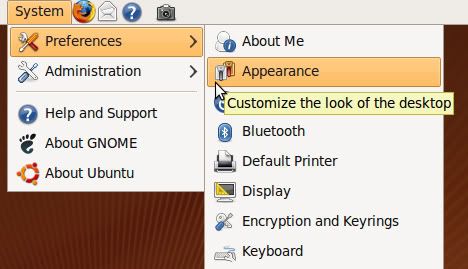
2. Khi bạn tải về các theme, đừng giải nén chúng. Cứ để chúng dưới dạng file .tar hoặc .gz - chỉ cần nhớ đường dẫn tới nơi chứa nó. Từ menu Ubuntu, chọn System -> Preferences -> Apprearance.


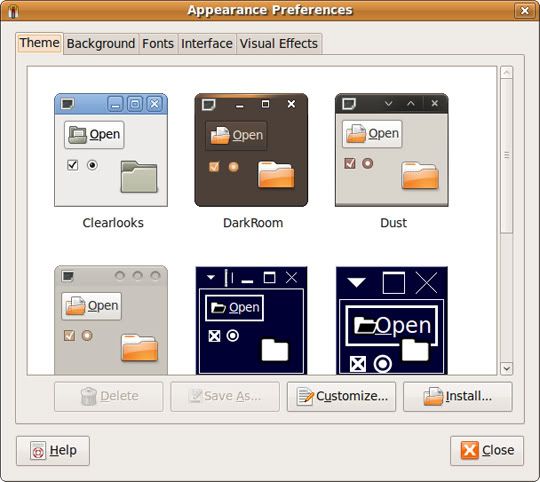
3. Ở trang Appearance Preferences, hãy chắc chắn rằng thẻ Theme được chọn. Sau đó nhấn vào nút Install.


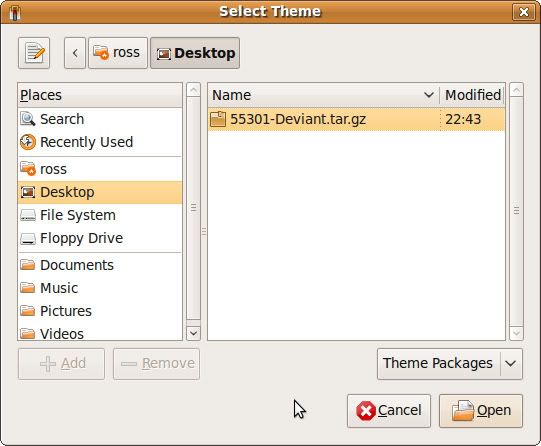
4. Chỉ đến file theme mà bạn đã tải về, chọn nó và nhấn Open.


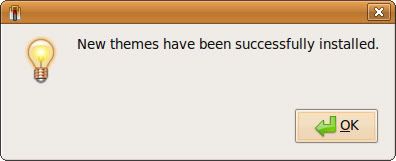
5. Theme này sẽ được cài đặt. Nhấn OK.


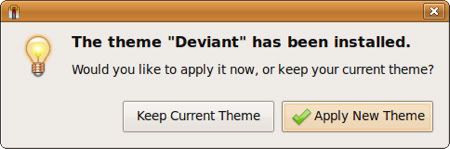
6. Nhấn vào nút Apply New Theme.


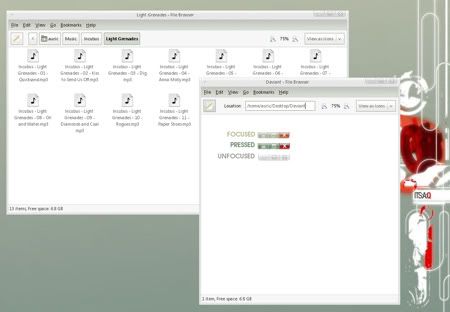
7. Và Ubuntu bây giờ sẽ cho phép theme đó


8. Lặp lại các bước trên để thử với các theme khác.


Cách 2

emerald theme manager cái này để cài những theme có định dạng .emerald theo mình thấy emerald đẹp hơn metacity nhiều các file .emerald download tại http://www.gnome-look.org vàhttp://compiz-themes.org/
cài đặt emerald theme manager mã:
sudo apt-get install emerald theme manager


Cách 3

mình giới thiệu với các bạn cách cài theme aqua dream
với ubuntu 8.10 intrepid ibex bạn làm như sau:
thêm vào sources.list
##Themes du ZgegBlog
deb http://debian.vogelweith.com/ intrepid zgegthemes
deb-src http://debian.vogelweith.com/ intrepid zgegthemes
sau đó chạy trong terminal
sudo aptitude update
sudo aptitude install aquadreams-theme
với ubuntu 8.04 Hardy Heron thêm vào sources.list
##Themes du ZgegBlog
deb http://debian.vogelweith.com/ hardy zgegthemes
deb-src http://debian.vogelweith.com/ hardy zgegthemes
sau đó chạy lệnh sau trong terminal
sudo aptitude update
sudo aptitude install aquadreams-theme-old
đây là thành quả sau khi cài đặt


Nếu không có mạng các bạn vào đây tải về rồi cài bằng tay nhé.
http://francois.vogelweith.com/index...id=7&Itemid=15
chúc các bạn thành công.

Free Windows 7 Transformation Pack for Ubuntu

VnTim™  ^-^
Download  Win7 Transformation Pack for Ubuntu from here

Or here Server 2

windows 7 ubuntu
windows 7 ubuntu 1

Thứ Tư, 23 tháng 12, 2009

Cách sử dụng thư mục Home như Desktop trong Ubuntu

VnTim™ ^-^ 


Quản trị mạng - Nếu sử dụng lâu ngày, desktop của bạn có thể trở thành một đống lộn xộn các file tạp nham. Tuy nhiên có một cách để giảm thiểu các file được lưu trong thư mục /home thay cho thư mục /home/Desktop là thiết lập thư mục /home như thư mục Desktop thực sự. Cách này rất hữu ích nếu bạn sử dụng một ổ đĩa lớn hơn với tư cách là một thư mục /home.
Các bước thực hiện thao tác này như sau:


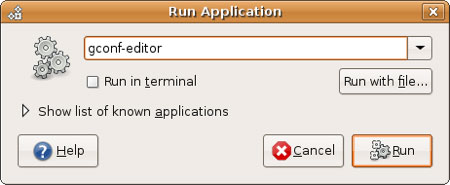
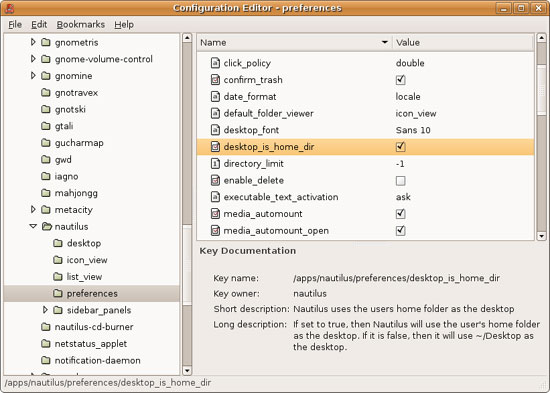
  1. Mở gconf-editor bằng cách nhấn Alt+F2 trên bàn phím của bạn. Nhập gconf-editor vào trường nhập liệu được cung cấp và kích nút Run.


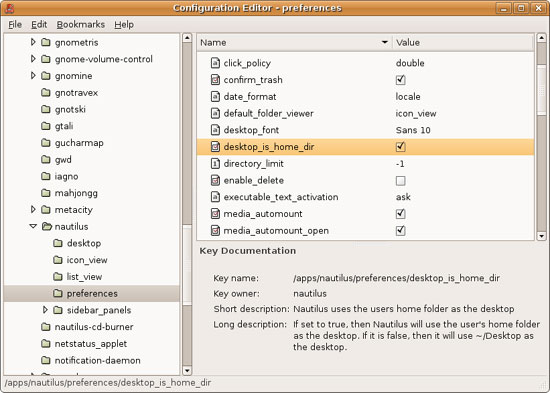
  1. Từ panel bên trái, bạn hãy chọn apps -> nautilus -> preferences. Trong cửa sổ phía bên phải, hãy tích vào hộp kiểm có nhãn desktop_is_home_dir. Đóng gconf-editor.


gconf-editor


  1. Lưu các công việc của bạn và đăng xuất (nhấn ctrl+alt+del). Đăng nhập trở lại, khi đó “Desktop” của bạn sẽ trở thành thư mục /home.


ubuntu desktop


VnTim™ Theo SimpleHelp

Thứ Ba, 22 tháng 12, 2009

Ubuntu là gì ?

VnTim™ ^-^ Ubuntu là gì ?
Ubuntu là một hệ điều hành do cộng đồng phát triển và là tuyệt vời cho các máy tính xách tay, máy tính để bàn và cả máy chủ. Bất kỳ bạn sử dụng nó ở đâu, Ubuntu đều có tất cả các ứng dụng mà bạn luôn cần, từ các ứng dụng soạn thảo văn bản tới thư điện tử, từ phần mềm máy chủ web tới các công cụ lập trình.
Ubuntu là và sẽ luôn là miễn phí (free of charge). Bạn không phải trả bất kỳ phí bản quyền nào. Bạn có thể tải nó về, sử dụng và chia sẻ Ubuntu với bạn bè, gia đình, nhà trường hoặc doanh nghiệp của bạn mà không vì bất cứ thứ gì một cách tuyệt đối.
Ubuntu được bảo trợ bởi công ty Canonical Ltd (sở hữu bởi Mark Shuttleworth). Nó phát hành một phiên bản mới cứ 6 tháng một lần và hỗ trợ 18 tháng sau khi phát hành phiên bản mới đó thông qua các nâng cấp về an ninh. Với phiên bản hỗ trợ lâu dài – LTS (Long Term Support), bạn sẽ có hỗ trợ 3 năm với các máy tính để bàn và 5 năm đối với các máy chủ. Không có bất kỳ phí bổ sung nào đối với phiên bản LTS. Các nâng cấp lên các phiên bản mới của Ubuntu là và vẫn sẽ là miễn phí (free of charge). Bằng cách này Ubuntu nhắm tới mục tiêu cung cấp một hệ điều hành luôn được cập nhật và tương đối ổn định cho người sử dụng thông qua việc sử dụng các phần mềm tự do.

Với Ubuntu, mọi thứ bạn cần đều có trên 1 đĩa CD, nó cung cấp một môi trường làm việc hoàn chỉnh. Các phần mềm bổ sung luôn sẵn sàng trực tuyến trên Internet.
Trình cài đặt bằng đồ hoạ cho phép bạn có mọi thứ chạy nhanh chóng và dễ dàng. Một cài đặt tiêu chuẩn sẽ mất ít hơn 25 phút.
Một khi máy của bạn được cài đặt thì nó sẵn sàng để sử dụng ngay lập tức. Trên các máy tính để bàn bạn sẽ có một tập hợp đầy đủ các công cụ làm việc, Internet, các ứng dụng đồ hoạ và vẽ, trình soạn thảo văn bản, bảng tính và trình diễn, và cả các trò chơi. Trên máy chủ bạn chỉ có những gì cần thiết để có và chạy và sẽ không có những gì bạn không cần.
Ubuntu hỗ trợ gần 100 ngôn ngữ trên thế giới, trong đó có Việt Nam (xem thêm ở đây)


Ubuntu cam kết gì?
1. Ubuntu sẽ luôn luôn là miễn phí, kể cả các phiên bản cao cấp (enterprise releases) và luôn có các nâng cấp về bảo mật.
2. Ubuntu sẽ đi cùng với các hỗ trợ thương mại từ hãng Canonical và hàng trăm công ty khác khắp toàn cầu.
3. Ubuntu bao gồm nền tảng truy cập và dịch thuật tốt nhất mà cộng đồng phần mềm tự do cung cấp cho người sử dụng.
4. Các đĩa CD Ubuntu chỉ có các ứng dụng phần mềm tự do; khuyến khích người sử dụng các phần mềm tự do và nguồn mở, cải tiến và phân phối chúng.
(Xem thêm về Triết lý Ubuntu)
Ubuntu có nghĩa gì?
Ubuntu là một từ có nguồn gốc từ châu Phi, có nghĩa là “lòng nhân ái cho mọi người” (Humanity to others). Hệ điều hành Ubuntu mang tinh thần này của Ubuntu tới cho thế giới phần mềm.
Ubuntu đã phát hành những phiên bản nào và khi nào?
Phiên bản
Tên mã
Ngày phát hành
4.04
Warty Warthog
20/10/2004
5.04
Hoary Hedgehog
08/04/2005
5.10
Breezy Badger
13/10/2005
6.06 LTS
Dapper Drake
01/06/2006
6.10
Edgy Eft
26/10/2006
7.04
Feisty Fawn
19/04/2007
7.10
Gusty Gibbon
18/10/2007
8.04
Hardy Heron
21/04/2008
8.10
Intrepid Ibex
24/10/2008
9.04
Jaunty Jackalope
23/04/2009
9.10
Karmic Koala
29/10/2009
Bạn có thể tải về tự do các phiên bản này trên: http://www.ubuntu.com. Mỗi phiên bản đều có 1 linh vật tượng trưng (bạn có thể hình dung qua tên của phiên bản). Xem tất cả linh vật của các phiên bản Ubuntu tại đây.
Các con số phiên bản là số năm và tháng phát hành các phiên bản đó. Ví dụ, 9.10 nghĩa là phiên bản được phát hành vào tháng 10/2009.

Sơ lược tiểu sử công ty và người bảo trợ cho Ubuntu
Công ty Canonical Ltd., là một công ty phát triển phần mềm có trụ sở tại thủ đô Luân Đôn, nước Anh, do Mark Shuttleworth thành lập ngày 05/03/2004 (trước khi ra đời phiên bản đầu tiên Ubuntu 4.10 hơn 7 tháng).
Ngoài việc bảo trợ cho dự án Ubuntu, Canonical Ltd. còn bảo trợ cho các dự án liên quan khác như Ubuntu Server Edition, Xubuntu, Edubuntu, Kubuntu, Ubuntu on ARMUbuntu MID Edition
1. Ubuntu Server Edition là hệ điều hành chạy trên máy chủ, dành cho môi trường doanh nghiệp, với những phần mềm tự do và ổn định, hỗ trợ hoàn toàn và bảo mật.
2. Xubuntu là một hệ điều hành dựa trên Ubuntu và là lý tưởng cho các máy tính cũ, cấu hình thấp, các máy tính công nghệ mạng thin-client (mạng được hình thành từ các máy tính trạm cấu hình rất thấp và thường là không cần ổ cứng, được khởi động từ máy chủ) hoặc cho những ai thích có được tốc độ cao nhất đối với phần cứng sẵn có của máy tính.
3. Edubuntu cũng là một hệ điều hành dựa trên Ubuntu, được tuỳ biến để dành riêng cho các trường học. Các phiên bản trong tương lai của Edubuntu còn hướng tới môi trường các trường đại học.
4. Kubuntu cũng là một hệ điều hành dựa trên Ubuntu. Khác biệt lớn nhất so với Ubuntu là ở chỗ Ubuntu dựa trên môi trường máy tính để bàn GNOME, còn Kubuntu thì là môi trường máy tính để bàn KDE (K Desktop Environment).
5. Ubuntu on ARM là 1 dự án phát tirển Ubuntu chạy trên những hệ thống và thiết bị ARM (hiện chỉ mới hỗ trợ Freescale i.MX51 Babbage boardsMarvell Dove boards)
6. Ubuntu MID Edition là sản phẩm hướng tới những thiết bị Internet di động (Mobile Internet Devices), dựa trên Ubuntu và phần cứng MID từ OEMs và ODMs. Đây là dự án nguổn mở hoàn toàn, cung cấp đầy đủ các tính năng Internet.
Ngoài những bản phân phối do Canonical hỗ trợ, còn rất nhiều phiên bản Ubuntu dành cho những mục đích khác nhau, ví dụ Ubuntu Studio, Mythbuntu và những bản phân phối dựa trên Ubuntu, ví dụ như MEPIS (xem thêm tại đây).
Mark Shuttleworth là một tỷ phú người Nam Phi, sinh ngày 17/09/1973. Ngoài việc là người sáng lập Canonical Ltd. và hỗ trợ các dự án phát triển các hệ điều hành tự do và nguồn mở nêu trên, ông còn nổi tiếng và được nhiều người biết tới như vị khách du lịch vũ trụ thứ 2 của thế giới khi được chọn bay trong năm 2001 trên con tàu vũ trụ Soyuz TM-33 và Soyuz TM-34 với thời gian du lịch trên vũ trụ dài 9 ngày 21 giờ 55 phút.

Tại Việt Nam
Hiện nay, Việt Nam có 1 cộng đồng chính thức của Ubuntu (Local Community) là http://ubuntu-vn.org. Khi sử dụng Ubuntu, bạn có thể nhận được sự giúp đỡ của cộng đồng qua forum hoặc wiki. Cộng đồng tổ chức offline định kì 6 tháng/lần theo lịch phát hảnh của Ubuntu.
Ngoài ra, công ty FPT còn xây dựng 1 mirror repository của Ubuntu, tăng đáng kể tốc độ tải về (200KB – 400KB/s).
VnTim™ Theo moriator.wordpress.com

Thứ Sáu, 18 tháng 12, 2009

Biến giao diện Ubuntu thành Windows 7 Fixed lỗi

VnTim™ ^-^ Hiện nay chỉ có phần mềm Vistar7 - Windows 7 transformation pack được xem là giải pháp tốt nhất cho những ai sài Ubuntu nhưng lại muốn giao diện của Windows 7.
Bài viết sẽ hướng dẫn bạn thực hiện Windows 7 hóa cho Ubuntu chỉ thông qua 3 bước đơn giản.


Những lưu ý trước khi chuyển đổi
+ Chương trình chỉ có chức năng chuyển đổi giao diện Ubuntu sang Windows 7 cho những ai thèm hệ điều hành này chứ không có chức năng bổ sung các tính năng trong Windows 7 vào Ubuntu.
+ Việc chuyển đổi sẽ tạo một tên sử dụng mới trên hệ thống để cài đặt nó, do đó nếu máy đang có một tài khoản của bạn thì tài khoản đó của bạn sẽ trở thành tài khoản phụ.
Các bước thực hiện
+ Bước 1: Tải gói phần mềm
Đầu tiên bạn tiến hành tải gói chuyển đổi giao diện này về tại địa chỉ http://tinyurl.com/n5lkvm. Sau đó bạn sử dụng phần mềm tải file torrent vừa tải về dành riêng cho hệ điều hành Ubuntu như ktorrent , Bittorrent chẳng hạn. Và nơi lưu thư mục tải về là thư mục gốc của hệ điều hành Ubuntu.
 + Bước 2: Tiến hành cài đặt
Mở hộp thoại Konsole và gõ vào đây nội dung: cd /path-to-windows7-transformation-pack-folder
sudo chmod +x install.sh.

Hoặc bạn có thể làm như sau
giải nén file download về và copy toàn bộ file trong thư mục " Vistar7 - Windows 7 Transformation Pack for Kubuntu Jaunty 9.04 " ra desktop
mở cửa sổ Terminal
Gõ lệnh
cd ~/Desktop
sudo chmod +x install.sh.

+ Bước 3: Cài đặt gói chuyển đổi giao diện (Trước khi cài đặt, bạn phải đảm bảo máy bạn đang được kết nối với Internet).
Tiếp tục mở hộp thoại Konsole và gõ vào đây dòng lệnh sudo. / install.sh
Tiến trình cài đặt sẽ thực hiện các công việc như sau
- Thêm các gói phần mềm mới vào kho phần mềm trong hệ điều hành của máy bạn.
- Cài đặt một số phần mềm vào hệ thống
- Tạo một tài khoản mới có tên là vistar7
- Nhắc bạn tạo mật khẩu cho tài khoản mới
- Trích xuất các tập tin cần thiết vào các thư mục chủ đề tương ứng
- Thay đổi cấu hình các đường dẫn
Vậy là quá trình chuyển đổi đã hoàn tất rồi đó. Lúc này, bạn chỉ cần khởi động lại máy và lựa chọn tên người sử dụng là vistar 7 sẽ thấy giao diện Ubuntu trở thành giao diện Windows 7 rồi đó.
Sau đây là một số hình ảnh mà tiện ích này chuyển đổi cho Ubuntu


Giao diện của thanh menu

Danh sách Wallpaper


VnTim™ Theo Tuổi trẻ

Sử dụng Terminal trong Ubuntu

VnTim™ ^-^ Terminal dịch ra tiếng Việt nghĩa là thiết bị đầu cuối. Nó là một chương trình dùng để điều khiển mọi hoạt động của máy tính bằng dòng lệnh. Nếu ai đã từng sử dụng hệ điều hành Windows của Microsoft sẽ thấy Terminal na ná như Command Prompt (gọi tắt là cmd) hay cũng giống như một môi trường DOS thu nhỏ.

Tại sao dùng Terminal?

"Bao bọc bởi Linux là GUIs (Graphical User Interfaces - giao diện đồ họa người dùng), qua đó bạn chỉ việc trỏ, click và rê, làm rất nhiều thứ mà không cần phải đọc trước quá nhiều tài liệu hướng dẫn. Nhưng môi trường truyền thống của Unix là CLI (Command Line Interface - giao diện dòng lệnh), bạn phải nhập lệnh để bảo máy tính làm điều này điều kia. Ưu điểm là nhanh gọn và xử lí được nhiều việc, nhưng bù lại nó bắt bạn phải tìm hiểu câu lệnh là gì." --theo man intro(1)

Đối với một vài tác vụ, đặc biệt như là tinh chỉnh hệ thống, bắt buộc bạn phải dùng Terminal. Đừng lo lắng, bạn có thể sẽ tìm thấy tài liệu hướng dẫn ở trang trợ giúp hoặc trên các diễn đàn chẳng hạn như lệnh sau:

sudo gobbledegook blah_blah -w -t -f aWkward/ComBinationOf/mixedCase/underscores_strokes/and.dots
Giả dụ như bạn biết cách sử dụng Terminal - ai cũng có thể biết cách nhập liệu và xóa khi gõ nhầm. Nhưng bài viết này sẽ chỉ cho bạn một vài điều mà có thể giúp bạn thoải mái hơn trong việc sử dụng Linux:
  • Làm thế nào để di chuyển khắp cửa sổ terminal và chỉnh sửa nội dụng text mà bạn gõ vào đó.
  • Một vài lệnh Linux cho những tác vụ cơ bản.
  • Những cách khác nhau để mở terminal, làm cách nào để làm việc với nhiều terminals, v..v...

Lời nói đầu

  • Trang này sẽ giúp bạn hiểu rõ hơn về các lệnh GNU/Linux cơ bản.
  • Đây không phải là hướng dẫn toàn diện về dòng lệnh, mà chỉ là một phần bổ trợ cho giao diện đồ họa của Ubuntu.
  • Tất cả tên lệnh đều được làm đậm để dễ nhận biết
  • Cú pháp lệnh được định đạng "đậm trong ngoặc kép"
  • Mọi câu lệnh trong trang này đều dùng được trong terminal.
  • Chú ý: có phận biệt chữ viết Hoa và chữ viết thường. User, user và USER cả 3 đều khác nhau trong Linux

Khởi động Terminal


 Trong Gnome (Ubuntu)


Terminal có thể tìm thấy ở Application menu -> Accessories -> Terminal.

 Trong Xfce (Xubuntu)

Terminal có thể tìm thấy ở Application menu -> System -> Terminal.

 Trong KDE (Kubuntu)

Terminal có thể tìm thấy ở KMenu -> System -> Terminal Program (Konsole).

Các tập lệnh

sudo: thực thi các lệnh với đặc quyền cao cấp

Hầu hết những lệnh sau đều cần mở đầu với lệnh sudo nếu bạn sắp làm việc với thư mục hoặc tập tin không thuộc về bạn. Lệnh này sẽ giúp bạn chạy các ứng dụng và lệnh với tư cách người dùng cao cấp : root ( người mà có quyền làm bất cứ việc gì trên hệ thống của bạn ). Đây là một lênh đặc biệt cho phép bạn can thiệp vào những thiết lập của hệ thống trong một khoảng thời gian. Máy tính sẽ hỏi bạn mật khẩu đăng nhập (khi gõ, mật khẩu sẽ không hiện ra). Bạn cứ nhập Password và Enter là được . Sau khi sudo lần đầu tiên, thì sau đó một khoảng thời gian nhất định, bạn có thể sudo mà không cần gõ lại mật khẩu (Tất nhiên đó chỉ là khi bạn chưa tắt Terminal đi ).Vui lòng xem RootSudoSudo để biết thêm thông tin.
Chú ý : Không nên lạm dụng sudo vì sudo chạy lệnh với tư cách người dùng cao cấp, và nó cho phép tác động đến toàn bộ hệ thống. Nếu không cẩn thận hệ thống của bạn có thể bị hỏng. Hãy thử chạy với tư cách người dùng bình thường rồi hãy sử dụng sudo !

Các lệnh về thư mục và tập tin

  • pwd: lệnh pwd cho biết bạn đang ở trong thư mục nào (pwd là viết tắt của "print working directory"). Ví dụ: gõ "pwd" ở thư mục Desktop sẽ ra kết quả "~/Desktop". Lưu ý rằng: Terminal trong Gnome cũng hiển thị thông tin này ở thanh tiêu đề của cửa sổ - xem hình ví dụ.
    Một terminal trong ubuntu
  • ls: lệnh ls cho biết những tập tin nào có trong thư mục hiện hành. Thêm một vài tùy chọn, bạn có thể xem kích thước của tập tin, thời gian khởi tạo và quyền của tập tin. Ví dụ: "ls ~" sẽ hiển thị những tập tin có thư mục home của bạn.
  • cd: lệnh cd cho phép bạn thay đổi thư mục hiện hành. Khi bạn mở một terminal, bạn sẽ ở trong thư mục home. Để di chuyển sang nơi khác, bạn dùng lệnh cd. Ví dụ:
    • Để chuyển sang thư mục gốc, dùng lệnh: "cd /"
    • Để trở về thư mục home, dùng lệnh: "cd" hoặc "cd ~"
    • Để chuyển sang một thư mục cấp cao hơn, dùng lệnh: "cd .."
    • Để chuyển về thư mục trước, dùng lệnh: "cd -"
    • Để di chuyển qua nhiều cấp thư mục trong một lần, cần chỉ rõ đường dẫn đầy đủ của thư mục cần đến. Ví dụ: dùng lệnh "cd /var/www" để đi đến thư mục /www nằm trong thư mục /var/. Một ví dụ khác: "cd ~/Desktop" sẽ chuyển bạn đến thư mục Desktop nằm trong thư mục home của bạn.
  • cp: lệnh cp sẽ sao chép một tập tin cho bạn. Ví dụ: lệnh "cp cinema movie" sẽ sao chép tập tin "cinema" ra tập tin "movie", tập tin cinema vẫn còn đó. Nếu bạn muốn sao chép thư mục, bạn dùng lệnh: "cp -r cinema movie"sẽ tạo thư mục "movie" có nội dung y hệt như thư mục "cinema".
  • mv: lệnh mv sẽ chuyển tập tin sang một nơi khác hoặc đổi tên tập tin đó. Ví dụ: lệnh "mv cinema movie" sẽ đổi tên tập tin "cinema" thành "movie". Lệnh "mv cinema ~/Desktop" sẽ dời tập tin "cinema" ra thư mục Desktop nhưng không đổi tên nó. Bạn cần chỉ định một cái tên mới để đổi tên tập tin đó.
    • Để nhanh gọn, bạn có thể dùng kí tự "~" để thay cho thư mục home.
    • Lưu ý rằng nếu bạn dùng lệnh mv kèm với lệnh sudo, bạn có thể dùng lối tắt "~", vì khi đó, máy sẽ hiểu "~" là thư mục home của bạn. Tuy nhiên, khi bạn đã dùng lệnh sudo -i hoặc sudo -s trước đó thì "~" mang nghĩa là thư mục home của root, không phải của bạn.
  • rm: lệnh dùng để gở bỏ hoặc xóa hẳn một tập tin trên thư mục của bạn.
  • rmdir: lệnh này sẽ xóa một thư mục rỗng. Để xóa một thư mục và toàn bộ nội dung trong đó, dùng lệnh rm -r .
  • mkdir: lệnh cho phép bạn tạo một thư mục mới. Ví dụ: gõ "mkdir music" sẽ tạo một thư mục tên là "music".
  • man: lệnh man cho bạn xem phần hướng dẫn sử dụng của các lệnh khác. Hãy thử gõ "man man", sẽ xuất hiện trang hướng dẫn của lệnh man. Xem thêm phần "Lệnh man & yêu cầu trợ giúp" ở dưới để có thêm thông tin.

Tập lệnh về thông tin hệ thống

  • df: lệnh df sẽ hiển thị mức độ chiếm dụng không gian đĩa cứng của tập tin hệ thống ở tất cả những phân vùng được gắn kết. Lệnh "df -h" khả dụng hơn - nó dùng đại lượng megabytes (M) và gigabytes (G) thay vì blocks để báo cáo. (-h có nghĩa là "human-readable")
  • du: lệnh du hiện thị mức chiếm dụng không gian đĩa cứng của một thư mục. Nó có thể vừa hiển thị không gian đĩa được sử dụng của tất cả các thư mục con vừa hiện thị tổng quát thông tin về thư mục của bạn. Ví dụ:
user@users-desktop:~$ du /media/floppy
1032 /media/floppy/files
1036 /media/floppy/
user@users-desktop:~$ du -sh /media/floppy
1.1M /media/floppy/
  • Tùy chọn -s nghĩa là "summary" còn -h là "human readable"
  • free: lệnh free hiển thị dung lượng bộ nhớ (RAM) còn trống và đang sử dụng. Lệnh "free -m" sẽ đưa các chỉ số về dạng megabytes để dễ theo dõi hơn.
  • top: lệnh top hiển thị thông tin về hệ thống Linux của bạn, các tiến trình này đang chạy và tài nguyện hệ thống, bao gồm: CPU, RAM & swap và tổng số tác vụ đang chạy. Để thoát top, nhấn phím "q". Vui lòng xem thêm cách sử dụng lệnh top ở bài này: Làm gì khi máy tính bị treo?
  • uname -a: lệnh uname với tùy chọn -a sẽ hiển thị toàn bộ thông tin hệ thống, bao gồm tên máy tính, tên nhân kernel kèm số phiên bản và một vài chi tiết khác. Nó rất hữu dụng để kiểm tra bạn đang dùng nhân kernel nào.
  • lsb_release -a: lệnh lsb_release với tùy chọn -a sẽ hiển thị thông tin phiên bản Linux bạn đang dùng, ví dụ:
user@computer:~$ lsb_release -a
No LSB modules are available.
Distributor ID: Ubuntu
Description: Ubuntu 8.04.1
Release: 8.04
Codename: hardy
  • ifconfig: lệnh dùng để báo cáo về các thiết bị mạng trên máy tính.

Thêm một tài khoản người dùng mới

  • Lệnh "adduser newuser" sẽ tạo một tài khoản người dùng có tên là "newuser" trên hệ thống của bạn, để đặt mật khẩu cho người dùng mới này, dùng lệnh "passwd newuser".

Các tùy chọn

Cách thực thi mặc định của một lệnh có thể được thay đổi bằng cách thêm vào một --tùy chọn cho lệnh đó. Ví dụ lệnh ls có tùy chọn là -s như vậy khi gõ "ls -s" sẽ hiển thị cả kích thước của tập tin trong dánh sách được liệt kê. Ngoài ra tùy chọn -h cho phép đưa kích thước về dạng "human readable" để dễ xem hơn.
Các tùy chọn có thể được nhóm lại thành cụm ví dụ như thế này: "ls -sh", thực ra nó là: "ls -s -h". Ngoài ra còn có thể viết các tùy chọn ở dạng đầy đủ, trước mỗi tùy chọn là 2 nét gạch ngang thay vì một nét, chẳng hạn: lệnh "ls --size --human-readable" cũng tương tự như 2 lệnh trên.

Lệnh "man" và cách yêu cầu trợ giúp

  • Các lệnh man, info, hoăc tùy chọn --help là những công cụ quan trọng khi điều khiển máy tính bằng dòng lệnh. Ngày nay, mỗi lệnh và mỗi ứng dụng trong Linux đều có một tập tin man (manual - tài liệu hướng dẫn), vậy nên việc tìm sự trợ giúp đơn giản chỉ việc gõ "man <tên lệnh>" là có thể xem được hướng dẫn chi tiết của lệnh mình cần. Lấy ví dụ, lệnh "man mv" sẽ mang đến hướng dẫn về lệnh mv (move - di chuyển) cho bạn.
  • Di chuyển tài liệu lên xuống bằng những phím mũi tên, để thoát trở ra dấu nhắc dòng lệnh thì ấn phím "q"
  • Lệnh "man man" sẽ mang đến bài hướng dẫn về lệnh man, đây là một trong những bước khởi đầu tốt trước khi làm quen với dòng lệnh.
  • Một số nhà phát triển phần mềm thích dùng lệnh info hơn là man (điển hình là những người phát triển GNU), vì vậy nếu bạn muốn tìm cách sử dụng đầy đủ một lệnh hay một ứng dụng nào đó mà không có kết quả với lệnh man thì bạn hãy thử lệnh info xem.
  • Trên thực tế, hầu như tất cả các lệnh đều có tùy chọn -h (hoặc --help) cho phép mô tả một chút về cách sử dụng và những tùy chọn của nó, rồi trở ngay ra dấu nhắc lệnh. Hãy thử "man -h" hoặc "man --help" để hiểu rõ hơn.
  • Lưu ý nhỏ: có khả năng (nhưng hiếm gặp) một chương trình không hiểu tùy chọn -h có nghĩa là help - sự giúp đỡ. Vì lí do này, hãy xem hướng dẫn bằng lệnh man hoặc info trước tiên, và thử tên đầy đủ của tùy chọn --help thay vì -h.

Tìm kiếm các lệnh

Nếu bạn không biết chắc nên sử dụng lệnh hay ứng dụng nào, bạn có thể dùng lệnh man để tìm lệnh mình cần.
  • Lệnh man -k foo sẽ tìm kiếm những lệnh có tên bắt đầu bằng từ foo hoặc có liên quan đến và mô tả ngắn gọn từng lệnh. Hãy thử "man -k nautilus" xem chuyện gì sẽ xảy ra.
    • Ghi chú: có một lệnh tương đương với lệnh này là apropos <tên lệnh cần tìm >.
  • Lệnh man -f foo sẽ chỉ tìm chính xác tên lệnh foo. Hãy thử "man -f gnome" xem.
    • Ghi chú: có một lệnh tương đương với lệnh này là whatis <tên lệnh cần tìm>.

Một vài điều bổ ích khác

Để trang hướng dẫn đẹp hơn

Nếu bạn có cài trình duyệt web Konqueror thì sẽ dễ dàng tìm và xem những trang hướng dẫn về các lệnh bằng trình duyệt này. Bằng cách gõ man:/<tên lệnh> trong thanh địa chỉ của Konqueror. Bạn sẽ thấy nó trực quan hơn rất nhiều.

Sao chép lệnh vào terminal

Thông thường, bạn thích việc sao chép lệnh từ một trang hướng dẫn trên mạng và dán nó vào terminal hơn là tự gõ chúng. Bạn có thể sẽ thắc mắc tại sao dữ liệu mà bạn vừa sao chép (copy) bằng tổ hợp phím Ctrl+C lại không dán vào được bằng tổ hợp Ctrl+V. Tất nhiên là bạn không hề muốn phải gõ một đống lệnh dài loằng ngoằng rồi. Thực ra, thì cũng có phím tắt để bạn có thể dễ dàng Copy và Paste trên Terminal. Để Copy trong Terminal, bạn bôi đen đoạn cần Copy rồi nhấn tổ hợp phím : " Ctrl+Shift+C " và để Paste lệnh vô Terminal bạn dùng tổ hợp phím " Ctrl+Shift+V " . Cái này từ từ bạn sẽ quen. Cũng không quá khó phải không nào ?!
Hoặc nếu không sử dụng phím tắt, hãy sử dụng nút chuột giữa (hoặc ấn đồng thời 2 nút chuột trái phải nếu chuột không có nút giữa) hoặc thủ công hơn là nhấn chuột phải rồi chọn Paste từ menu vừa xuất hiện.

Vài phím tắt cần biết

Ctrl+Shift+C
 Copy Text trong Terminal
Ctrl+Shift+V
 Paste đoạn lệnh vô Terminal
Mũi tên lên hoặc ctrl+p
Hiện lại tất cả các lệnh mà bạn vừa mới nhập vào.

Mũi tên xuống or ctrl+n
Trở lại những lệnh mới nhất.

Enter
Khi bạn muốn thực thi một lệnh.
tab
Một tính năng rất hữu ích, cho phép hoàn chỉnh tên lệnh hoặc tên tập tin mà bạn gõ thiếu hoặc không nhớ rõ. Nếu phần còn lại của tên lệnh hay tên tập tin có nhiều hơn một khả năng, nó sẽ cho bạn một danh sách các khả năng để bạn chọn.
ctrl+r
Tìm lại lệnh mà bạn vừa mới gõ. Khi bạn vừa nhập vào một lệnh rất dài, phức tạp và bạn cần lặp lại nó một lần nữa, hãy sử dụng tổ hợp phím này rồi nhập vào một vài từ khoá có liên quan. Khi bạn tìm được cái mình cần, ấn Enter để chấp nhận.


Di chuyển giữa những dòng dữ liệu

Con trỏ chuột không có tác dụng trong môi trường này vì vậy để di chuyển qua lại trong cùng một dòng, dùng phím mũi tên Trái/Phải. Khi dấu nhắc đã ở nơi cần đến, việc nhập thêm dữ liệu sẽ không ảnh hưởng hay đè lên những gì đã có trước đó.

ctrl+a hoặc Home
Đưa dấu nhắc về đầu dòng.
ctrl+e hoặc End
Đưa dấu nhắc về cuối dòng.
ctrl+b
Di chuyển về phía đầu của từ hiện tại hoặc từ trước. (giống với mũi tên Trái)
ctrl+k
Xoá dữ liệu kể từ vị trí dấu nhắc cho đến hết dòng.
ctrl+u
Xoá toàn bộ dữ liệu có trong dòng.
ctrl+w
Xoá hết một từ/cụm từ ở phía trước dấu nhắc.


Các cách để mở một terminal

Bạn có thể mở nó bằng một phím chức năng vào System->Preferences->Keyboard shortcuts. Đến phần Run a terminal để chọn Hot key.
Bạn có thể chạy nhiều terminal cùng lúc - mở theo thẻ tab hoặc ở một cửa sổ riêng biệt.
VnTim™Chuc ban thanh cong

Sử dụng apt-get trong ubuntu

VnTim™ ^-^Quản lý gói với APT

Quản lý gói bằng apt-get chạy đồng thời với tệp /ect/apt/sources.list. Để biết thêm thông tin về sửa đổi hay cập nhật tệp sources list của bạn xem SourcesList.

Giới thiệu về APT

Lúc bắt đầu có .tar.gz. Người dùng phải biên dịch mỗi chương trình họ muốn sử dụng trên hệ thống GNU/Linux. Khi Debian được tạo ra, nó đã cho thấy cần phải có một hệ thống bao gồm một phương thức quản lý các gói được cài đặt trên máy tính. Và hệ thống đó được đặt tên là dpkg. Như vậy, 'package' nổi tiếng đầu tiên xuất hiện trong GNU/Linux, một thời gian trước khi Red Hat quyết định tạo ra hệ thống 'rpm' của chính họ.
Một tình huống mới nhanh chóng nảy sinh trong suy nghĩ của những người làm ra GNU/Linux. Họ cần một cách nhanh, thực tế, và hữu ích để cài các gói, cái mà sẽ quản lý tự động các phụ thuộc và lưu giữ những tệp cấu hình khi nâng cấp. Một lần nữa, Debian lại đi đầu và cho ra đời APT, viết tắt của Advanced Packageing Tool.


 -- From Debian APT HOWTO

Các lệnh

Tất cả các lệnh được nói đến đều phải chạy với tài khoản root hoặc với quyền siêu người dùng, xem sudo để biết thêm thông tin. Thay tên-gói trong các lệnh bằng tên của gói bạn muốn cài đặt.

Lệnh cài đặt

  • sudo apt-get install tên-gói
Lệnh này sẽ cài đặt một gói mới.

  • sudo apt-get build-dep tên-gói 
Lệnh này sẽ tìm kiếm trên kho và cài đặt những gói phụ thuộc cần thiết để có thể cài đặt gói từ mã nguồn. Nếu gói không có trong kho, lệnh sẽ trả về một lỗi.

  • apt-get chấp nhận một danh sách các gói làm tham số cài đặt, ví dụ:
sudo apt-get install tên-gói-1 tên-gói-2 tên-gói-3 ...
Dùng tùy chọn -s để giả lập một hành động. "sudo apt-get -s install tên-gói" sẽ giả lập việc cài đặt một gói, cho bạn biết nơi gói sẽ được cài đặt và cấu hình của nó.

Lệnh tìm gói

Lệnh này sẽ giúp chúng ta tìm 1 gói, hoặc 1 chương trình nào đó trong ubuntu. Ví dụ tôi không nhớ chính xác tên gói cài đặt của chương trình amarok làm sao để cài đặt bằng lệnh, việc này thực hiện rất đơn giản

  • sudo apt-cache search tham số
Tham số có thể là tên chương trình hay là ghi chú .... nó sẽ trả về tên gói + ghi chú kế bên sau đó bạn chỉ cần sử dụng lệnh apt-get install để cài đặt

Lệnh bảo quản

  • sudo apt-get update
Chạy lệnh này sau khi thay đổi /etc/apt/sources.list hoặc /etc/apt/preferences. Để biết thêm về /etc/apt/preferences xem PinningHowtoChạy lệnh này thường xuyên giúp danh sách nguồn của bạn được cập nhật. Nó tương đương với "Reload" trong Synaptic hoặc "Fetch updates" trong Adept.

  • sudo apt-get upgrade
Lệnh này nâng cấp tất cả các gói đã cài đặt. Nó tương đương với "Mark all upgrades" trong Synaptic.
  • sudo apt-get dist-upgrade
Lệnh này nâng cấp toàn hệ thống tới một phiên bản mới hơn. Nó tương tự như ở trên, ngoại trừ thêm đánh dấu thêm "smart upgrade". Nó báo APT sử dụng hệ thống giải quyết xung đột thông minh, và nó sẽ thử nâng cấp những gói quan trọng nhất. Đây không phải là cách được khuyên để nâng cấp bản phân phối, xem Cách nâng cấp bản phân phối để biết thêm thông tin.
  • sudo apt-get check
Lệnh này là một công cụ để chuẩn đoán. Nó không cập nhật danh sách nguồn, mà chỉ kiểm tra lỗi phụ thuộc.

  • sudo apt-get -f install
Lệnh này tương tự như Edit -> Fix Broken Packages trong Synaptic. Chạy nó nếu bạn nếu bạn gặp phải lỗi phụ thuộc của các gói.

  • sudo apt-get autoclean
Lệnh này gỡ bỏ các tệp cài đặt .deb đã cũ trong hệ thống của bạn. Phụ thuộc vào thói quen cài đặt của bạn, xóa bỏ các tệp trong /var/cache/apt/archives có thể thu hồi một lượng không gian đĩa đáng kể.

  • sudo apt-get clean
Lệnh này tương tự như trên nhưng nó sẽ xóa bỏ tất cả các gói trong nơi lưu trữ. Nó không tốt lắm nếu bạn đang sở hữu một đường truyền Internet chậm, vì khi cài đặt sẽ phải tải lại các gói (đáng ra có sẵn tại nơi lưu trữ).

Nơi lưu trữ các gói đã được cài đặt là /var/cache/apt/archives. Lệnh:

du -sh /var/cache/apt/archives
sẽ cho biết dung lượng các gói được lưu trữ.
VnTim™ Theo chuc ban thanh cong

Liên kết bạn bè :game mien phi , tai game mien phi