Hiển thị các bài đăng có nhãn Facebook. Hiển thị tất cả bài đăng

Thứ Bảy, 12 tháng 5, 2012

Dải IP File Hosts Facebook login VNPT, FPT, Viettel tháng 5/2012 Up ảnh, vào ứng dụng apps

{VnTim™} cách vào facebook, file host facebook 2012, sửa file host, host file download, mac host file, file host windows.
Đây là file host mới cập nhật 12 tháng 5 năm 2012 vào facebook cực nhanh, vô ứng dụng, up hình ảnh các mạng đều được hết, mọi người dùng thử nhé.

Link rút gọn tới bài viết (để gửi cho bạn bè): FileHostFacebook.TK

Các bạn có thể download file hosts facebook tại đây rồi chép đè vào file hosts hiện tại là đc.

Nếu chưa biết file hosts là gì, ở đâu và cách chỉnh sửa thế nào thì xem bài viết sau:
File Host là gì? Cách chỉnh sửa và sử dụng trong Windows Ubuntu Mac OS
Đọc thêm »

Thứ Ba, 7 tháng 6, 2011

Tor Browser phần mềm giúp login vào Facebook nhanh, đơn giản

{VnTim™} Tor là một phần mềm mã nguồn mở và miễn phí. Tor thực hiện giao thức phân tuyến kiểu củ hành thế hệ thứ hai. Hệ thống này là công cụ giúp các người sử dụng vượt tường lửa truy cập Internet một cách vô danh.

Tor là phần mềm máy tính có chức năng xóa dấu vết, giấu địa chỉ IP xuất xứ của máy truy cập Internet khi gửi hay nhận thông tin qua mạng Internet. Các thông tin trao đổi qua Tor được mã hóa và truyền qua nhiều máy chủ trung gian khác nhau. Nếu một máy trung gian Tor bị truy cập trộm, kẻ trộm cũng không thể đọc được các thông tin của người sử dụng do các thông tin đã được mã hóa.

Tor là công cụ giúp người dân ở những nơi bị ngăn chặn thông tin có thể vượt tường lửa để tiếp cận với những luồng thông tin tự do và khách quan hơn ở bên ngoài. Bản chất của Tor là tự động và liên tục thay đổi proxy để bảo mật dữ liệu.

Tor Browser được thiết kế để tăng cường tính nặc danh cho các hoạt động của bạn trên Internet. Chương trình giúp bạn ngụy trang tránh sự theo dõi hoạt động trên mạng. Tor cũng có thể được sử dụng để vượt qua các bộ lọc chặn Internet. Bạn có thể sử dụng phiên bản chạy không cần cài đặt Tor Browser trên thẻ nhớ USB ở mọi máy tính chạy hệ điều hành Windows. Tor Browser gói kèm theo một phiên bản trình duyệt Firefox hoạt động mà không yêu cầu bạn phải cài đặt lên máy tính.

Những lợi ích bạn sẽ có được khi dùng Tor:
  • Khả năng ẩn giấu danh tính và dấu vết truy cập các trang web
  • Khả năng che dấu địa chỉ các trang web truy cập khỏi nhà cung cấp dịch vụ Internet hay các bộ máy kiểm duyệt tại quốc gia bạn
  • Khả năng vượt qua các bộ máy kiểm duyệt thông tin và lọc chặn trên Internet
Những điều cần biết về Tor.
Tor thực hiện việc đảm bảo nặc danh bằng cách định tuyến kết nối của bạn qua nhiều mạng máy chủ tình nguyện phân tán khắp nơi trên thế giới. Điều này giúp ngăn cản những kẻ muốn theo dõi kết nối Internet của bản để giám sát các trang web bạn truy cập, cũng như tránh việc các trang web bạn truy cập biết được vị trí của bạn. Đối với các máy chủ Tor, một số có thể biết bạn đang sử dụng Tor, một số khác có thể biết địa chỉ trang web được truy cập, nhưng không máy chủ nào biết được cả hai thông tin trên.

Hạn chế của Tor.
Do mạng Tor hoạt động thông qua nhiều máy chủ trung gian và liên tục thay đổi các máy chủ này nên khi sử dụng phần mềm Tor tốc độ truy cập internet có thể sẽ bị chậm hơn so với bình thường, để khắc phục phần nào nhược điểm này người ta đang tìm cách nâng cấp hệ thống máy chủ.

Giống như tất cả các mạng vô danh tiềm tàng khác, theo lý thuyết Tor có nhược điểm là nếu như một phần mềm theo dõi mạng được cài đặt tại 2 máy cuối trong mạng Tor nó có thể phân tích các thông tin được trao đổi từ 2 máy đó qua mạng Tor. Nhưng cũng rất khó khăn bởi Tor liên tục tự động thay đổi máy chủ , cả máy đầu và máy cuối trong mạng, và dữ liệu cũng đã được mã hóa.

Nếu vào đc Facebook thì hãy vào trang VnTim™ trên Facebook và để lại comment chứng tỏ bạn đã vào Facebook và nếu thấy VnTim™ hay hãy nhấn nút "thích-Like" đây là lời cảm ơn VnTim™ thiết thục nhất. VnTim™ rất cám ơn cá bạn và hi vọng sẽ đóng góp chia sẻ nhiều hơn cho cộng đồng cư dân nghiện Facebook Việt Nam.
Ah và đừng quên chia sẻ bài viết với bạn bè nhé để mọi người cùng vào Facebook nhé.

Xem thêm: 5 cách vào login Facebook khi bị chặn.

Download Tor Browser http://www.mediafire.com/?8a5uzoc2uo8li2v
Hay vào trang chủ của "Tor Browser" để download bản mới nhất tại đây.

Hướng dẫn cài đặt Tor Browser.
Bước 1. Tải tệp cài đặt về Desktop.
Bước 2. Nhấn đúp chuột vào:Tor Browser Phan mem login vao Facebook nhanh để giải nén tệp.
Có thể bạn sẽ thấy Cảnh báo An ninh của Windows hoặc của phần mềm tường lửa trên máy.
Nhấn "Run - Chạy" hoặc cho phép chương trình được chạy.

Tor Browser Phan mem login vao Facebook nhanh

Tor Browser Phan mem login vao Facebook nhanh

Chương trình sẽ yêu cầu bạn chọn thư mục để lưu các tệp giải nén "Tor Browser". Bạn cần chọn thẻ nhớ USB (như ổ Removable Drive trong Hình 25) để lưu chương trình Tor Browser. Hoặc bạn có thể giải nén thư mục vào bất kỳ vị trí nào trên hệ thống và sau đó sao chép thư mục đó vào vị trí mong muốn.
Bước 3. Nhấn: Tor Browser Phan mem login vao Facebook nhanh và chọn thư mục cài đặt.

Tor Browser Phan mem login vao Facebook nhanh

Sau khi thực hiện xong việc lưu các tệp được giải nén, một thư mục Tor Browser sẽ được tạo tại vị trí bạn chọn. Bạn sẽ thấy biểu tượng Tor Browser Phan mem login vao Facebook nhanh trong đó.

Hướng dẫn khởi động Tor Browser.
Bước 1. Nhấn đúp chuột vào: Tor Browser Phan mem login vao Facebook nhanh
Chương trình sẽ khởi động Tor.

Tor Browser Phan mem login vao Facebook nhanh

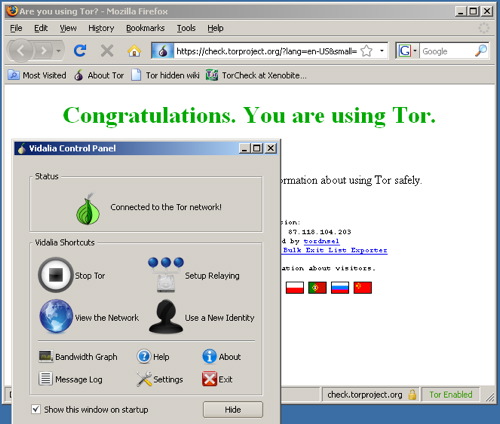
Sau khi Tor khởi động, Firefox sẽ được tự động khởi động và truy cập https://check.torproject.org, đồng thời hiển thị thông báo xác định trạng thái truy cập mạng Tor của phiên làm việc này.

Tor Browser Phan mem login vao Facebook nhanh

Khi không muốn dùng Tor nữa bạn chỉ cần Click dòng nhỏ "Tor Enable" ở phía dưới cùng bên tay phải trình duyệt Firefox để nó trở thành "Tor Disable" là được.

Tor Browser Phan mem login vao Facebook nhanh

Và bây giờ thì vào Facebook thôi.

Khi vào Facebook thì đừng quên vào trang VnTim™ trên Facebook và để lại comment chứng tỏ bạn đã vào Facebook và nếu thấy VnTim™ hay hãy nhấn nút "thích-Like" đây là lời cảm ơn VnTim™ thiết thục nhất. VnTim™ rất cám ơn cá bạn và hi vọng sẽ đóng góp chia sẻ nhiều hơn cho cộng đồng cư dân nghiện Facebook Việt Nam.
Ah và đừng quên chia sẻ bài viết với bạn bè nhé để mọi người cùng vào Facebook nhé.

VnTim™ thân chào các bạn, chúc các bạn vào Facebook thành công. (Nếu có cách nào khác các bạn chỉ dùm VnTim™ với nhé)

Tor Browser Phan mem login vao Facebook nhanh

Hướng dẫn cài đặt và sử dụng phần mềm GhostSurf để login vào Facebook

Ở các bài trước VnTim™ đã hướng dẫn các bạn cách dùng các phần mềm để vào Facebook, bài viết này VnTim™ sẽ giới thiệu với các bạn thêm một phần mềm nữa để vào Facebook đó là GhostSurf.
GhostSurf là một phần mềm dùng proxy giống với UltraSurf và Freegate nhưng GhostSurf Sử dụng proxy ở Mỹ, tốc độ khá, có thể chấp nhận được.

Nếu vào đc Facebook thì hãy vào trang VnTim™ trên Facebook và để lại comment chứng tỏ bạn đã vào Facebook và nếu thấy VnTim™ hay hãy nhấn nút "thích-Like" đây là lời cảm ơn VnTim™ thiết thục nhất. VnTim™ rất cám ơn cá bạn và hi vọng sẽ đóng góp chia sẻ nhiều hơn cho cộng đồng cư dân nghiện Facebook Việt Nam.
Ah và đừng quên chia sẻ bài viết với bạn bè nhé để mọi người cùng vào Facebook nhé.

Sau đây là các bước dùng GhostSurf vào Facebook.
Bước 1: Download và cài đặt GhostSurf.
  1. Download GhostSurf tại đây: http://www.mediafire.com/?yoz1liu4hnt
  2. Sau đó giải nén và tiến hành cài đặt.
  3. Nhấp đúp vào file "ghostsurf-platinum-trial-51.exe" -> chọn No -> Next .
  4. Xuất hiện hộp thoại yêu cầu nhập email, bạn nhập email bất kỳ, rồi hủy check ở dòng "Yes, inform me about .."
  5. Chọn "I accept the agreement" rồi "Next" và Next -> Next.
  6. Hủy check ở dòng "Always anonymize Internet and block ads" -> Next -> Quá trình cài đặt bắt đầu.
  7. Hộp thoại xuất hiện thông báo cần restart máy để hoàn tất cài đặt, thực ra các bạn không cần restart thì ghost surf cũng chạy ngon rồi, bước này ta chọn "No, I will restart the computer later" -> Finish.
Bước 2 Đăng ký và cấu hình GhostSurf .
  1. - Vào thư mục cài đặt GhostSurf , thường là "C:\Program Files\GhostSurf Platinum" với Windows 32 bit hoặc "C:\Program Files (x86)\GhostSurf Platinum" với Windows 64 bit => copy shortcut file "Privacy Control Center.exe" để ra desktop hoặc taskbar cho tiện sử dụng
  2. Xóa 2 file shortcut ở desktop là "GhostSurf Platinum" và "GhostSurf Platinum Virtual Tour" bởi ta không cần dùng đến.
  3. - Vào "Start\Programs\startup" hoặc "Start\All Programs\Startup" xóa file "SpyCatcher" để nó không tự chạy khi khởi động máy, đỡ gây ức chế.
  4. - Chạy shortcut của file "Privacy Control Center" mà ta vừa tạo trên desktop rồi tiến hành đăng ký.
Chọn "Options 2Unlock"
Mở Calculator của máy tính ra - hoặc lấy máy tính ra tính tay cũng đc ) - và chuẩn bị tính toán theo công thức sau: "GhostSurf KEY = 17*ZZZZ + 138298518"
Trong đó ZZZZ là 1 số tự nhiên bất kỳ có thể có 1, 2, 3 hoặc 4 chữ số.
Ví dụ ở đây ta lấy ZZZZ = 159 , dựa theo công thức trên thì ta được số 138301221.
Thêm 2 kí tự ST trước key để đăng ký, và key được sử dụng để đăng ký sẽ là: ST138301221.
Một số key dưới đây các bạn:
ST22055792, ST22055809, ST22055826, ST22055843, ST22029119, ST22055860
ST22029136, ST22055877, ST22029153, ST22055894, ST22029170, ST22055911
ST22029187, ST22055928, ST22029204, ST22055945, ST22029221, ST22055962
ST22029238, ST22055979
Sau khi đăng ký thành công thì sẽ có thông báo "Congratulations!...ok".

Hướng dẫn cài đặt và sử dụng phần mềm GhostSurf để login vào Facebook

Tại "Tab Privacy", ta kéo thanh trượt "Privacy Level" lên mức 3, mức "Invisible", sau đó chọn Advanced..., hủy check tại dòng "Block persional information (cookies)"
Tại "Tab Options", hủy check trong cả 2 dòng "Automatically...."->close.
Bây giờ ở taskbar (gần đồng hồ), sẽ hiện ra icon "GhostSurf", ta mặc kệ nó và tiến hành cấu hình cho trình duyệt web.

Cấu hình cho Firefox

- Vào "Tools\Options\Advanced\Network\Settings .."
- Tại cửa sổ "Connections Settings", chọn "Manual Proxy Configuration"
- Nhập "127.0.0.1" vào "HTTP Proxy".
- Nhập "7212" vào "Port".
- Tại dòng "No Proxy For:" ta điền tên 1 số địa chỉ khác facebook mà ta không cần sử dụng tới Ghostsurf, dùng dấu "," để phân cách các địa chỉ đó.
Ví dụ: localhost, 127.0.0.1,192.168.1.1,.vn,.net,.info,.bz,.tk,.org, .google.com, .flickr.com, gmail.com, .yahoo.com, ...
- Sau đó click "OK\OK".

Chú ý:
- Nếu muốn sử dụng Ghostsurf cho IE hoặc Chrome thì mở Privacy Control Center, tại tab Options, check dòng Automatically direct Internet Explorer data...
- với trình duyệt Opera, thì vào "Menu\Settings\Preferences\Network\Proxy Server", đặt thông số IP và Port như firefox, hoặc hủy check toàn bộ để không áp dụng ghostsurf với Opera.

Bước 3: Sử dụng Ghostsurf vào Facebook.
1. Chạy tệp tin "Privacy Control Center" mỗi khi cần vào FB.
2. vào taskbar, exit GhostSurf khi không cần sử dụng proxy.

MỘT SỐ LỖI GẶP PHẢI
1, Đăng nhập FB thì ra link "http://www.facebook.com/common/browser.php"
- Khắc phục: vào tab Privacy, Advanced..kiểm tra và hủy check dòng "Block Persional Information (cookies)". Rồi click OK.
2, Không đăng nhập được vào Yahoo!:
- Khắc phục: tắt GhostSurf ở taskbar rồi đăng nhập Yahoo! bình thường, mở lại GhostSurf để vào FB.

VnTim™ thân chào các bạn, chúc các bạn vào Facebook thành công. (Nếu có cách nào khác các bạn chỉ dùm VnTim™ với nhé)

5 Phần mềm login vào Facebook khi bị chặn cho tất cả các mạng 3G Viettel VNPT FPT

Phan mem login vao Facebook moi nhat
Thời gian gần đây, bắt đầu từ giữa năm 2010 Facebook đã bị chặn bởi hầu hết các nhà cung cấp dịch vụ internet tại Việt Nam, bắt đầu là từ VNPT đến Viettel và FPT cũng “nói không” với Facebook. Ban đầu chỉ cần đổi DNS là ổn, rồi sau đó phải chỉnh sửa file Hosts rồi bây giờ tất cả các cách trên đều không được mà cần dùng đến phần mềm. Sau đây VnTim™ chia sẽ một số phần mềm giúp bạn dễ dàng truy cập Facebook cho tất cả các mạng.

Nếu vào đc Facebook thì hãy vào trang VnTim™ trên Facebook và để lại comment chứng tỏ bạn đã vào Facebook và nếu thấy VnTim™ hay hãy nhấn nút "thích-Like" đây là lời cảm ơn VnTim™ thiết thục nhất. VnTim™ rất cám ơn cá bạn và hi vọng sẽ đóng góp chia sẻ nhiều hơn cho cộng đồng cư dân nghiện Facebook Việt Nam.
Ah và đừng quên chia sẻ bài viết với bạn bè nhé để mọi người cùng vào Facebook nhé.

Xem thêm: 5 cách vào login Facebook khi bị chặn.

Phần mềm số 1: UltraSurf phiên bản mới nhất là 10.08. Đây là phần mềm giúp vào Facebook tốt nhất hiện nay, nhưng theo phản ánh của một số bạn thì khi dùng thấy chậm nhưng hiện VnTim™ dùng thì thấy rất ổn không chậm tý nào, mà lại vào Facebook vèo vèo up ảnh đăng video thoải mái. Hơn nữa lại không có quảng cáo. Các bạn vào đây để được hướng dẫn chi tiết cách dùng UltraSurf vào Facebook có cả hình ảnh và video.
Download UltraSurf tại đây: trang chính, Mirror.

Phần mềm số 2: Freegate phiên bản mới nhất 7.09. Đây là một phần mềm ứng dụng và miễn phí dành cho cá nhân để vượt những tường lửa do nhà nước ở những quốc gia có kiểm duyệt internet, để xem các trang web bị chặn bởi chính phủ của họ. Chương trình này lợi dụng một loạt các proxy mở, cho phép người sử dụng để vượt qua tường lửa được các nhà nước đó sử dụng để chặn các trang web. Freegate mạnh mẽ ngang ngửa với UltraSurf.
Các bạn xem hướng dẫn cách dùng Freegate vào Facebook tại đây kèm hình minh họa.
Download Freegate tại đây: Server 1, Server 2, Server 3.

Phần mềm số 3: Hotspot Shield phiên bản mới nhất là 2.38., so với UltraSurf thì Hotspot Shield tỏ ra yếu thế hơn chút nếu bạn dùng bản free nhưng bù lại bản trả phí thì chất lượng rất tốt. Khi dùng Hotspot Shield thì hơi chậm vào có quảng cáo phía trên.
Các bạn vào đây để xem hướng dẫn dùng Hotspot Shield vào Facebook có kèm hình ảnh minh họa rất trực quan.
Download Hotspot Shield tại đây: trang chủ, mirror.

Phần mềm số 4: TOR Project là một phần mềm mã nguồn mở và miễn phí. Tor thực hiện giao thức phân tuyến kiểu củ hành thế hệ thứ hai. Hệ thống này là công cụ giúp các người sử dụng vượt tường lửa truy cập Internet một cách vô danh.
Xem chi tiết cách dùng Tor để vượt tường lửa vào Facebook và các trang bị chặn khác tại đây.
Download TOR Project tại đây.

Phần mềm số 5: GhostSurf đây cũng là một phần mềm dùng proxy giống với UltraSurf và Freegate nhưng GhostSurf Sử dụng proxy ở Mỹ, tốc độ khá, có thể chấp nhận được.
Các bạn vào đây để xem hướng dẫn dùng GhostSurf vào Facebook có ảnh minh họa.
Download GhostSurf tại đây.

Ngoài ra còn một số phần mềm khác như: DNS jumper các bạn click vào đây để xem hướng dẫn cách dùng DNS jumper vào Facebook.

VnTim™ thân chào các bạn, chúc các bạn vào Facebook thành công. (Nếu có cách nào khác các bạn chỉ dùm VnTim™ với nhé)

Thứ Năm, 2 tháng 6, 2011

DNS jumper 1.0.4 phần mềm login vào Facebook khi bị chặn

{VnTim™} Việc thay đổi DNS Server như  OpenDNS hay Google DNS nhằm tăng tốc độ truy cập web, và đặc biệt là sau sự cố Facebook không truy cập được thì việc thay đổi DNS còn giúp cho chúng ta truy cập một số trang web bị cấm.

Tuy nhiên việc thay đổi DNS Server là không phải dễ đối với người không chuyên, vì vậy việc sử dụng phần mềm hỗ trợ người dùng là một biện pháp tối ưu.

DNS Jumper là một phần mềm miễn phí và không cần cài đặt giúp cho chúng ta thay đổi DNS Server một cách dễ dàng chỉ sau một cú click chuột. DNS Jumper hỗ trợ các dịch vụ DNS Server miễn phí như là Google DNS, Open DNS, Ultra DNS, …

Phần mềm này hay nhất vì nó kết hợp rất nhiều bộ DNS khác nhau All in One (tất cả trong 1) mà mọi người vẫn thường sử dụng để vượt tường lửa: Google DNS, Open DNS, và các loại DNS khác nữa.

Cái hay của phần mềm là: không cần cài đặt, nhẹ và dễ dùng, chuyển đổi nhanh qua lại giữa DNS này sang DNS khác chỉ bằng 1 click chuột! Có thể rà tìm DNS nào hoạt động hữu hiệu nhất!

DNS Jumper là một công cụ hữu dụng cho việc thay đổi DNS. Chỉ việc khởi chạy ứng dụng, chọn 1 dịch vụ DNS mà bạn thích và nhấn nút. Đó là tất cả những gì mà bạn cần để có thể thay đổi được DNS cho chiếc PC của bạn.

Phiên bản mới DNS Jumper 1.0.4 chạy ổn định hơn, linh hoạt hơn và có nhiều chức năng hơn, điều quan trọng hơn cả đó chính là phiên bản 1.0.4 không còn xung đột với hệ điều hành x64 bit nữa…
  • Khắc phục được vấn đề các chương trình antivirus nhận dạng nhầm DNS Jumper là virus
  • Khắc phục được vấn đề không hoạt động trên môi trường PE , hệ thống x64, hệ điều hành Windows Vista/7
  • Chức năng Update được thêm vào (Nhấp chuột vào chữ i)
  • Chức năng sao lưu & phục hồi được thêm vào
  • Một số ngôn ngữ được cài đặt sẵn (trong đó có Tiếng Việt*)
  • Cải thiện một chút cho chức năng kiểm tra DNS nhanh nhất
  • Thêm 15 dịch vụ DNS mới
  • Không có vấn đề với các USB moderm
  • Hỗ trợ cmd
  • Và một vài thay đổi nhỏ khác…
Cách sử dụng thì đơn giản chỉ là click vào DNS Server nào mà bạn muốn sử dụng.

Nếu vào đc Facebook thì hãy vào trang VnTim™ trên Facebook và để lại comment thay cảm ơn và nếu thấy VnTim™ hay hãy nhấn nút "thích-Like" đây là lời cảm ơn VnTim™ thiết thục nhất. VnTim™ rất cám ơn cá bạn và hi vọng sẽ đóng góp chia sẻ nhiều hơn cho cộng đồng cư dân nghiện Facebook Việt Nam
Ah và đừng quên chia sẻ bài viết với bạn bè nhé để mọi người cùng vào Facebook
Xem thêm: 5 Cách truy cập login khi không vào được Facebook.

Bước 1: Tải phần mềm DNS Jumper tại trang chủ của nó tại . Hoặc bạn có thể tải DNS Jumper tại đây, hay tại các server sau: Server 1, Server Mediafire, Server Mediafire 2.

Bước 2: Chạy phần mềm. Bạn lựa chọn DNS của Google trong phần Choose a free DNS Service.

phan mem vao facebook DNS Jumper huong dan su dung


Đặc biệt đối với hệ điều hành Vista và Windows 7 thì phải chạy quyền Adminstrator bằng cách click phải biểu tượng của chương trình chọn Run as Administrator.

phan mem vao facebook DNS Jumper huong dan su dung


Bước 3: Click vào Apply Dns để phần mềm tự động đổi DNS của máy bạn đang sử dụng sang DNS của Google.

phan mem vao facebook DNS Jumper huong dan su dung


DNS của Google có thể vào tất cả các trang web mà không bị chặn (chẳng hạn như Facebook, ít ra là cho đến lúc này vẫn còn bị chặn).

VnTim™ chúc bạn đạt được nhiều thành công và hạnh phúc trong cuộc sống.

Thứ Năm, 24 tháng 2, 2011

Cách vào facebook bằng phần mềm Freegate 6.8

Nếu vào đc Facebook thì hãy vào trang VnTim™ trên Facebook và để lại comment thay cảm ơn và nếu thấy VnTim™ hay hãy nhấn nút "thích-Like" đây là lời cảm ơn VnTim™ thiết thục nhất. VnTim™ rất cám ơn cá bạn và hi vọng sẽ đóng góp chia sẻ nhiều hơn cho cộng đồng cư dân nghiện Facebook Việt Nam
Xem thêm 5 Cách vào Facebook Cách vào Facebook bằng UltraSurf Hotspot Shield Facebook connect

1. {VnTim™} Đầu tiên bạn tải phần mềm Freegate miễn phí ở đây. Nhấn Download Now để tải về. Sau khi tải về bạn hãy mở Freegate lên, giao diện của Freegate sẽ giống như hình dưới.
Hoặc Download tại link sau: http://www.mediafire.com/?wxwdyirhttn hay tại đây.
Sau đó bạn giải nén và chạy file fg680f.exe thấy giao diện như sau:

Cách vào facebook bằng phần mềm Freegate 6.8

2 Trong thẻ status bạn sẽ nhận được thông báo với nội dung với đại ý là:Proxy của trình duyệt IE đã được đổi sang 127.0.0.1:8580. Nếu bạn không dùng IE, thì hãy nhập số Proxy cho trình duyệt của bạn là 127.0.0.1:8580

3. Như vậy, nếu bạn đang sử dụng trình duyệt IE thì bây giờ với phần mềm freegate bạn đã có thể truy cập facebook bình thường!
---Tuy nhiên nếu sử dụng Firefox bạn phải làm tiếp các bước bên dưới.

Cách vào facebook bằng phần mềm Freegate 6.8

Vào Công cụ(Tools) rồi chọnTuỳ chọn...(Options...) :


Nâng cao(Advanced) =>Mạng(Network) =>Thiết lập...(Setting...).


Chọn Cấu hình proxy thủ công :(Manual proxy configuration :) rồi copy phần text màu đỏ (trong 127.0.0.1:8580 như đã nói ở bước trên) vào vùng khoanh đường màu đỏ, copy phần text màu xanh vào vùng khoanh đường màu xanh [dĩ nhiên là cả hai text đỏ và xanh đều trừ dấu hai chấm (:)]. Sau đó đánh dấu chọn Dùng máy chủ proxy này cho mọi giao thức(Use this proxy server for all protocols), xong click OK.
Và giờ bạn đã có thể vào Facebook bình thường bằng FireFox.

*Trong trường hợp bạn không muốn sử dụng proxy (hoặc không mở phần mềm Freegate) để truy cập web hãy chọn No proxy ở cửa sổ hiện ra như đã nêu ở bước 5. Chọn OK.

*Ưu điểm của phương pháp này là bạn hầu như có thể sử dụng đầy đủ các chức năng của facebook như facebook chat hay mini game trên facebook, tuy nhiên tốc độc của nó hơi chậm và tuy theo tốc độ của proxy severs. Trong phần mềm Freegate ở thẻ sever bạn hãy chọn sever nào có số connection speed thấp nhất để có tốc độ truy cập web nhanh hơn.

Thứ Năm, 20 tháng 1, 2011

Cách vào facebook bằng phần mềm UltraSurf 10.17 11.04 12.01

Cách vào facebook bằng phần mềm UltraSurf
UltraSurf là một phần mềm miễn phí giúp bạn vượt qua sự ngăn chặn của các ISP (Viettel, VNPT, FPT,.. ) để có thể xem được tất cả các trang web mà bạn muốn trên toàn thế giới như Facebook.com, Twitter.com,… hoặc truy cập vào những trang web ngăn chặn IP từ Việt Nam. Đây là cách hiệu quả và dễ thực hiện nhất cho đến lúc này, khi mà cách thay đổi DNS sang OpenDNS hay GoogleDNS hay chỉnh sửa file Hosts không còn hiệu quả

Nếu vào đc Facebook thì hãy vào trang VnTim™ trên Facebook và để lại comment thay cảm ơn và nếu thấy VnTim™ hay hãy nhấn nút "thích-Like" đây là lời cảm ơn VnTim™ thiết thục nhất. VnTim™ rất cám ơn cá bạn và hi vọng sẽ đóng góp chia sẻ nhiều hơn cho cộng đồng cư dân nghiện Facebook Việt Nam (dạo nay Facebook khó vào nên minh cập hật thường xuyên tại địa chỉ CachVaoFaceBook.Tk các bạn chú ý theo dõi nhé)
Ah và đừng quên chia sẻ bài viết với bạn bè nhé để mọi người cùng vào Facebook
Xem thêm 5 cách vào Facebook By VnTim™ CachVaoFaceBook.Tk
Tổng hợp 5 phần mềm giúp bạn vào Facebook nhanh, đơn giản.

Gần đây các nhà cung cấp mạng FPT, Megavnn, Viettel,… chặn không cho phép chúng ta truy cập vào Facebook – mạng xã hội lớn nhất Việt Nam. Đã có khá nhiều bài viết, thủ thuật như
"Cách khắc phục lỗi không vào được facebook" "Hướng dẫn chi tiết cách dùng UltraSurf để vào Facebook và web bị cấm" "UltraSurf - Giải pháp toàn diện cho việc truy cập Facebook" "Vào Facebook bằng UltraSurf 10.06" "Vào FaceBook Nhá UltraSurf 10.50 free download. dùng nó vào facebook từ 29/12/2010" "Cách vào Facebook bằng phần mềm UltraSurf" nhưng cách trên đã không còn tác dụng.


VnTim™ muốn chia sẻ với các bạn UltraSurf – 1 phần mềm miễn phí giúp ta truy cập vào tất cả các trang web bị cấm (khuyến cáo trẻ em không nên vào các trang XXX bị cấm). VnTim™ chọn UltraSurf giữa một “rừng” các phần mềm vì nó miễn phí, đơn giản, hiệu quả, dùng luôn không cần cài đặtCác bạn hãy đọc kĩ các bước hướng dẫn bên dưới nhé..

  1. Tải bản UltraSurf mới nhất tại
2 . Giải nén và mở phần mềm. Nhấn vào Option và lựa chọn cấu hình như hình dưới đây rồi nhấn OK

Cách vượt tường lửa vào facebook bằng phần mềm UltraSurf

3. Như vậy là bạn đã hoành thành xong, bạn đã có thể truy cập vào các trang bị cấm như Facebook bằng Internet Explorer.
Nếu bạn sử dụng Internet Explorer thì bạn đã hoàn thành. Nếu bạn sử dụng FireFox thì tiếp tục làm theo các bước sau

4. Tải addon cho Firefox wjbutton_en.zip (hay tại link Mediafire sau: wjbutton_en.zip wjbutton_en.xpi), sau đó giải nén được file wjbutton_en.xpi. Bạn hãy click chuột trái vào file wjbutton_en.xpi, giữ và kéo thả và trong của số FireFox để cài. Hoặc bạn có thể trỏ vào file wjbutton_en.xpi, nhấp chuột phải chọn Open. Chọn tiếp Select program from a list nhấn OK. Trong cửa số chọn chương trình, nhấn vào FireFox và đánh dấu như hình dưới đây.

Cách vượt tường lửa vào facebook bằng phần mềm UltraSurf
Sau đó tiến hành cài add on này giống hình dưới:


5. Sau khi cài xong addon này thì phía dưới cùng bên phải sẽ có 1 ô nhỏ WJ Disabled màu đỏ, có dạ như sau:


bạn chỉ cần click vào chữ đó để đổi thành WJ Enabled là xong. Từ giờ bạn có thể truy cập các trang bị cấm dễ dàng. Khi nào không dùng nữa thì lại click vào chữ đó để Disabled. (chú ý: phải mở phần mềm UltraSurf để chạy cùng addon, nếu chỉ sử dụng addon không thì vô tác dụng )
Khi nào không muốn sử dụng các bạn hãy nhấn vào Exit để thoát hoàn toàn
Hãy ghé thăm trang của VnTim™ trên Facebook và kích vào nút "thích-Like" nhé, và đừng quên chia sẻ bài này với bạn bè để cùng nhau vào facebook

Thứ Năm, 30 tháng 12, 2010

Sử dụng phần mềm Hotspot Shield để login vào Facebook

{VnTim™} Kể từ sau vụ các nhà cung cấp dịch vụ Internet (ISP) ở Việt Nam đồng loạt bị “lỗi” khiến các thuê bao không thể truy cập được Facebook cuối năm ngoái, cụ thể là do DNS của các ISP không có record cho Facebook, mà chúng ta có thể khắc phục bằng cách sử dụng DNS của một nhà cung cấp dịch vụ độc lập khác như OpenDNS, GoogleDNS,… đến nay mức độ “lỗi” của các nhà cung cấp có vẻ càng ngày càng nghiêm trọng hơn, bằng chứng là hồi tháng 6 vừa rồi các thuê bao VNPT đã phải dùng đến biện pháp force SSL cho domain facebook.com để có thể vào được, hay hầu hết các thuê bao DCOM 3G của Viettel sử dụng các model USB 3G của ZTE như MF100, MF110, MF190s,…. cũng say goodbye với Facebook dù đổi cả DNS lẫn force SSL (Thực ra thì có 1 trick rất đơn giản là các bạn đừng dùng phần mềm DCOM 3G để connect thì việc đổi DNS sẽ có hiệu lực :)) ) và tại thời điểm hiện tại người dùng 2 nhà mạng VNPT & Viettel đều tịt ngóm với các thể loại DNS hay SSL này.

Nếu vào đc Facebook thì hãy vào trang VnTim™ trên Facebook và để lại comment thay cảm ơn và nếu thấy VnTim™ hay hãy nhấn nút "thích-Like" đây là lời cảm ơn VnTim™ thiết thục nhất. VnTim™ rất cám ơn cá bạn và hi vọng sẽ đóng góp chia sẻ nhiều hơn cho cộng đồng cư dân nghiện Facebook Việt Nam
5 Cách login khi không vào được Facebook bằng DNS Hosts cho tất cả hệ điều hành và các mạng VNPT, FPT, Viettel cập nhật liên tục

Một số bạn thì kiến nghị dùng UltraSurf hoặc FreeGate, dưng mà VnTim™ khuyến cáo là không nên xài 2 món này, vì UltraSurf đang bị vướng vào vòng nghi án là malware & có khả năng là thông tin truy cập của người dùng UltraSurf bị lọc để sử dụng cho 1 số mục đích nào đó dính dáng đến chính trị, thêm nữa VnTim™ đã dùng thử & thấy tốc độ của cả 2 cái này rất chi là rùa bò. Nói chung là VnTim™ ko thích 2 thứ này, vì chúng nó được thiết kế ra để làm “Thuốc… cho người Trung Quốc” :)) VnTim™ kiến nghị các bạn xài 1 món khác, là Hotspot Shield của Anchor Free.

VnTim™ chọn Hotspot Shield vì các yếu tố sau (gọi tắt là FSSF):
  • Nhanh (Fast): Mặc dù là một mạng riêng ảo (VPN) miễn phí nhưng tốc độ của Hotspot Shield cực kì ấn tượng, có thể nói là gần như không khác gì tốc độ mạng bình thường của bạn. Bạn hầu như không thể có được điều này với các dịch vụ VPN miễn phí khác mà phải đăng kí các paid plan trả phí hàng tháng để có tốc độ cam kết tối thiểu.
  • An toàn (Secure): Nhiều bạn sẽ wonder rằng tại sao Hotspot Shield an toàn phải ko nào? Thứ nhất, Hotspot Shield mã hóa dữ liệu dựa trên giao thức bảo mật https & sử dụng 1 địa chỉ IP giả giúp bạn che giấu được địa chỉ IP thật của mình. Bên cạnh đó, kết nối qua Hotspot Shield còn được quét virus & phần mềm gây hại bởi đối tác của Anchor Free là Webroot. Thứ hai, Hotspot Shield là một VPN miễn phí có nguồn thu từ quảng cáo (free ad-supported virtual private network) được phát triển bởi Anchor Free, mục đích của nó rất rõ ràng là cung cấp cho người sử dụng internet công cộng một công cụ bảo mật, đổi lại nó sẽ chèn banner quảng cáo vào phía trên trang web bạn truy cập, hay nói tóm lại là việc bạn sử dụng Hotspot Shield cũng giúp nuôi sống chính nó. Việc minh bạch tài chính này khác hẳn với những dự án mù mờ kêu gọi bảo vệ nhân quyền, chống lại việc kiểm soát nội dung,… kiểu như UltraSurf/FreeGate mà chúng ta không thể biết được tổ chức nào đứng sau nó. Thêm nữa, Anchor Free là một công ty khá nổi tiếng trong lĩnh vực quảng cáo, có thể ở VN chưa nhiều nhưng ở nước ngoài việc các public wifi hotspot làm affiliate cho Anchor Free là khá phổ biến, nếu bạn nào có 1 cái router dùng firmware DD-WRT thì có thể thử kiếm tiền với Anchor Free bằng cách phát wifi free cho hàng xóm dùng xem :))
  • Đơn giản (Simple): Việc cài đặt Hotspot Shield cực kì đơn giản, chỉ việc tải về và thực hiện cài đặt, bạn không phải thực hiện bất cứ thao tác cấu hình phức tạp nào để làm cho nó hoạt động. Chỉ với 1 click chuột là bạn đã có 1 kết nối VPN tốc độ cao rồi. Phần mềm Hotspot Shield cũng rất nhẹ nhàng và không chiếm dụng nhiều tài nguyên máy tính của bạn.
  • Miễn phí (FREE!!): Hotspot Shield là hoàn toàn miễn phí, duy trì nhờ cho thuê quảng cáo & ko có paid plan phân biệt đối xử người dùng, đảm bảo người dùng luôn đạt được tốc độ tối đa có thể (Tuy nhiên VnTim™ ko đảm bảo rằng việc download file lớn qua Anchor Free là đạt được tốc độ cao đâu nhé). Đồng thời, cũng không có bất cứ giới hạn nào về hạn mức thông lượng sử dụng, bạn có thể dùng bao nhiêu tùy thích, dùng càng nhiều thì thu nhập của Anchor Free càng lớn :))
Cài đặt và sử dụng Hotspot Shield:
Download Launcher.
  • Thực thi launcher để download Hotspot Shield installer:
Download Installer.
  • Việc cài đặt trước tiên bắt đầu bằng đọc, hiểu và chấp thuận License Agreement. Cái này mình thấy hầu như chả ai đọc bao giờ, nếu bạn nào lo ngại về tính an toàn của Hotspot Shield thì cứ đọc cho kĩ trước khi dùng nhá, cả lại bảo VnTim™ xúi dại :))
License Agreement.
  • Cam kết FREE Software Offer, tất cả các phần mềm & tùy chọn đi kèm Hotspot Shield là Optional 100%, việc lựa chọn cài đặt phụ thuộc hoàn toàn vào người dùng
Free Software Offer.
  • Trước tiên là lựa chọn cài đặt thêm Hotspot Shield Toolbar cho IE hay không. VnTim™ là VnTim™ bỏ hết mấy thể loại như thế này, IE vốn hoạt động đã không mấy nhẹ nhàng & êm ái cho lắm nay lại cáng thêm mấy cái Toolbar lăng nhăng vào thì rất hay bị crash :)
Hotspot Shield Toolbar.
  • Lựa chọn đặt Hotspot Shield Private Search làm homepage & sử dụng Hotspot Shield Private Search làm search engine mặc định, tùy ý của bạn nhé ;)
Private Search Options.
  • Tiến trình cài đặt diễn ra
Installing.
  • Sau khi cài đặt hoàn tất, chọn Launch Hotspot Shield thì sẽ ra giao diện kết nối như thế này, rất đơn giản. Muốn dừng kết nối chỉ việc click vào Disconnect.
Connecting.
  • Click vào Details sẽ ra chi tiết kết nối bao gồm Virtual IP, lưu lượng Download/Upload, thời gian kết nối,…
Connection Status.
  • Và thế là đã vào được Facebook
Hotspot Shield facebook.
  • Mặc định Hotspot Shield được chọn tự động chạy khi khởi động, bạn có thể tắt đi bằng cách click chuột phải lên biểu tượng Hotspot Shield ở system tray và bỏ chọn “Show on restart”
Startup Option.

Chú ý: Các bạn có thể thấy trên đầu trang web bạn truy cập sẽ có quảng cáo của Hotspot Shield chèn vào. Nếu bạn dùng IE thì bạn sẽ phải chung sống với nó vì không có cách nào loại bỏ được. Nếu bạn dùng Firefox hoặc Chrome thì có thể loại bỏ quảng cáo này rất đơn giản bằng cách cài thêm add-on AdBlock Plus, frame quảng cáo sẽ bị chặn và bạn sẽ thấy trang web như bình thường. Nhưng có lẽ chúng ta nên để 1 chút quảng cáo để support cho Anchor Free chứ nhỉ, có đi thì phải có lại mà, phải không nào? ;)

KẾT LUẬN

Việc sử dụng Hotspot Shield đáp ứng được các tiêu chí Đơn giản – Miễn phí – An toàn – Nhanh (DAMN xD), chỉ hơi nhức mắt với quảng cáo 1 tí. VnTim™ đã sử dụng thành công với mạng Viettel 3G, có lẽ cũng sẽ áp dụng được với cả mạng VNPT. Hiện tại vẫn chưa có giải pháp nào cho Mobile 3G ngoài cách dùng Snaptu (ít nhất là biết với con mobile của VnTim™) :D Khuyến nghị các bạn nên sử dụng Hotspot Shield khi truy nhập internet ở các hotspot công cộng cũng như xài mạng chùa để bảo vệ thông tin cá nhân luôn, không chỉ riêng cho vụ vào Facebook này đâu ;)

P/s: Cái trò dùng Hotspot Shield này có từ tám đời rồi, dưng mà giờ VnTim™ mới đưa ra, bạn nào biết rồi thì làm ơn đọc xong đừng cười khẩy hay ném đá VnTim™ giở mánh cũ ra khoe nhá, có cười thì quay mặt ra chỗ khác, để cho các bạn chưa biết còn tham khảo, he he.

Thêm nữa, hôm qua VnTim™ thấy có mẹo dùng link http://www.lisp4.facebook.com/ để vào Facebook, cũng hoạt động được, các bạn tham khảo nhá ;)

Chúc bạn thành công, trồng được nhiều rau quả và đừng quên ghé thăm trang VnTim™ trên Facebook nhé (ăn chộm ít thôi nhé vì dạo này VnTim™ bị chộm hoành hành nhiều quá vào thu hoạch mà chả đc gì => nản)

Thứ Bảy, 25 tháng 12, 2010

Hướng dẫn cách login vào Facebook bằng DNS cho DCOM 3G Viettel

{VnTim™} Cách vào Facebook bằng DCOM Viettel 3G sử dụng OpenDNS và Google DNS theo các bước sau.

Nếu vào đc Facebook thì hãy vào trang VnTim™ trên Facebook và để lại comment thay cảm ơn và nếu thấy VnTim™ hay hãy nhấn nút "thích-Like" đây là lời cảm ơn VnTim™ thiết thục nhất. VnTim™ rất cám ơn cá bạn và hi vọng sẽ đóng góp chia sẻ nhiều hơn cho cộng đồng cư dân nghiện Facebook Việt Nam

5 Cách login khi không vào được Facebook bằng DNS Hosts cho tất cả hệ điều hành và các mạng VNPT, FPT, Viettel cập nhật liên tục
<cập nhật ngày 30/12/2010>

Nếu ko được các bạn làm theo cách 2

1. Vào Dial-up DCOM Viettel 3G

- Click Start menu -> Settings -> Network Connections :
(hoặc click Start menu, chọn chọn Control Panel., nhấp đúp vào Network Connections.)
- Click phải chuột vào biểu tượng Dial up Viettel chọn Properties.

Hướng dẫn cách vào Facebook bằng DNS cho DCOM 3G Viettel

- Tiếp chọn Tab Networking chọn tiếp Protocol(TCP/IP) và click vào Properties

Hướng dẫn cách vào Facebook bằng DNS cho DCOM 3G Viettel

3. Thay đổi DNS vào Facebook DCOM 3G:

- Trong cửa sổ hiện ra, bạn chọn mục “Use the following DNS server addresses” và gõ vào 2 khung “Preferred DNS server”“Alternate DNS server” các địa chỉ sau:

OpenDNS
Preferred DNS server: 208.67.222.222
Alternate DNS server: 208.67.220.220

Google DNS
Preferred DNS server: 8.8.8.8
Alternate DNS server: 8.8.4.4

Hướng dẫn cách vào Facebook bằng DNS cho DCOM 3G Viettel

Tiếp chon OK , chọn tiếp OK, để lưu cấu hình lại.

4. Dial-up Viettel chọn Díconnect

- Click phải chuột vào biểu tượng Dial-up Viettel chọn Disconnect

Hướng dẫn cách vào Facebook bằng DNS cho DCOM 3G Viettel
5. Click phải chuột vào biểu tượng Dial-up Viettel chọn Connect

6. Vào thử Facebook bằng OpenDNS hoặc Google DNS
Nếu thấy khó thực hiện thì bạn dùng phần mềm DNS jumper (click để xem hướng dẫn cách dùng DNS jumper).

Cách thứ 2:Chỉnh sửa file host của máy tính dung Windows:

Vào Start->Run-> Gõ dòng sau (Copy+paste): %systemroot%/system32/drivers/etc/
(hay mở "My Computer" rồi nhập vào đường dẫn sau lên thanh địa chỉ C:\Windows\System32\drivers\etc\)

Tìm file “hosts” phải chuột chọn open, chọn mở nó bằng Notepad và thêm các dòng sau:
Các bạn nên xem Danh sách File Host vào Facebook tại đây để đc cập nhật hơn những dòng dưới.

153.16.15.71 www.facebook.com
153.16.15.71 www.logins.facebook.com
153.16.15.71 facebook.com
153.16.15.71 login.facebook.com
153.16.15.71 apps.facebook.com
153.16.15.71 upload.facebook.com

Save lại là xong (Cttrl+S)
Nếu bạn ko save đc do file hosts được đặt thuộc tính Read-only (Windows XP) thì bạn nhấn chuột phải vào file hosts chọn properties rồi tích bỏ ô Read-only (ô này phải ko có dấu tích hình chữ V là được) sau đó nhấn OK

Nếu bạn sử dụng window 7 thì mặc định users bình thường không có quyền chỉnh sửa file hosts nên ta phải làm thêm và bước thế này :

Chuột phải vào file hosts chọn properties , chọn tab security

Chọn Users và bấm Edit phía duới , vào bên trong lại chọn Users và tick chọn tất cả các ô như Full Control, Modify sau đó bấm Ok .

Bây giờ bạn có thể chỉnh sửa file hosts như bình thường.
Nếu bạn ko tìm thấy file hosts thì nó đã bị ẩn click đây để xem cách hiện file ẩn trong windows

Chi tiết cách chỉnh sửa file Host trong các hệ điều hành Windows Ubuntu Mac OS Bạn xem tại đây.

Một số trường hợp bạn phải clear cookie ,cache .. của trình duyệt đi Click đây xem hướng dẫn xóa cookie ,cache .. của trình mọi duyệt

Chú ý: trong các dòng địa chỉ trên đều có dạng "IP URL"
Ví dụ 153.16.15.71 facebook.com thì 153.16.15.71 là IP còn facebook.com là URL

Các bạn làm theo cách trên có thể ko vào được trang dạng en-us.facebook.com thì bạn hãy thêm vào file hosts dòng "153.16.15.71 en-us.facebook.com" là đc

Ngoài ra do Facebook có nhiều máy chủ nên nếu IP 153.16.15.71 ko đc thì có thể thay bởi các IP sau:
69.63.181.12
69.63.181.11
153.16.15.71
69.63.181.27
69.63.181.22
125.252.224.88
69.63.187.17
Chú ý: các bạn có thể thêm nhiều dòng "IP URL" miễn là khác nhau và thỏa mãn đk mỗi URL chỉ đi với một IP nhưng một IP có thể đi với nhiều URL.

Cách thứ 3: Sử dụng phần mềm
Bạn dùng các phần mềm sau để vào Facebook: UltraSurf, Fregate, Ghostsurf, Hotspot Shield (Hot news), Freegate,garden network, Pici project ..Click đây để biết thêm về cách dùng phần mềm (Hot news)

Cách thứ 4: đơn giản mà hiệu qua click link dưới đây

http://www.lisp4.facebook.com/pages/VnTim/115720378452795

Chúc bạn thành công, trồng được nhiều rau quả và đừng quên ghé thăm trang VnTim™ trên Facebook nhé (ăn chộm ít thôi nhé vì dạo này VnTim™ bị chộm hoành hành nhiều quá vào thu hoạch mà chả đc gì => nản)

Thứ Hai, 1 tháng 11, 2010

Facebook là gì ???

Facebook-logo Facebook là gì ???
VnTim™<> Facebook là một website mạng xã hội truy cập miễn phí do công ty Facebook, Inc điều hành và sở hữu tư nhân. Người dùng có thể kết bạn, viết blog, đăng ảnh video clip, nhận cập nhật từ bạn bè hay tham gia các mạng lưới được tổ chức theo thành phố, nơi làm việc, trường hợp và khu vực để liên kết và giao tiếp với người khác. Mọi người cũng có thể kết bạn và gửi tin nhắn cho họ, và cập nhật trang hồ sơ cá nhân của mình để thông báo cho bạn bè biết về chúng. Tên của website nhắc tới những cuốn sổ lưu niệm dùng để ghi tên những thành viên của cộng đồng campus mà một số trường đại học và cao đẳng tại Mỹ đưa cho các sinh viên mới vào trường, phòng ban, và nhân viên để có thể làm quen với nhau tại khuôn viên trường.
Mark Zuckerberg thành lập Facebook cùng với bạn bè là sinh viên khoa khoa học máy tính và bạn cùng phòng Dustin Moskovitz và Chris Hughes khi ông còn là sinh viên tại Đại học Harvard. Việc đăng ký thành viên website ban đầu chỉ giới hạn cho những sinh viên Harvard, nhưng đã được mở rộng sang các trường cao đẳng khác tại khu vực Boston, Ivy League, và Đại học Stanford. Sau đó nó được mở rộng hơn nữa cho sinh viên thuộc bất kỳ trường đại học nào, rồi đến học sinh phổ thông và cuối cùng là bất cứ ai trên 13 tuổi. Website hiện có hơn 175 triệu thành viên tích cực trên khắp thế giới. Facebook vừa mới qua mặt Myspace về số lượng người truy cập, khiến cho Facebook trở thành mạng xã hội phổ biến nhất, tiếp theo sau là MySpace và Twitter

Lịch sử Facebook

Mark Zuckerberg thành lập Facebook cùng với bạn bè là bạn cùng phòng Dustin Moskovitz và Chris Hughes khi ông còn là sinh viên tại Đại học Harvard.
Facebook mở đầu là một phiên bản Hot or Not của Đại học Harvard với tên gọi Facemash. Mark Zuckerberg, khi đang học năm thứ hai tại Harvard, đã dựng nên Facemash vào ngày 28 tháng 10 năm 2003.
Học kỳ tiếp theo, Zuckerman thành lập "The Facebook", ban đầu đặt tại thefacebook.com, vào ngày 4 tháng 2 năm 2004. "Mọi người đã nói nhiều về một cuốn sách đăng ảnh trong Harvard", Zuckerberg nói với The Harvard Crimson. "Tôi cho rằng hơi bị ngu xuẩn khi trường đã phải mất vài năm để bỏ nó. Tôi có thể làm tốt hơn những gì họ có thể, và tôi có thể làm nó trong vòng một tuần".
Việc đăng ký thành viên ban đầu giới hạn trong những sinh viên của Đại học Harvard, và trong vòng một tháng đầu tiên, hơn một nửa số sinh viên đại học tại Harvard đã đăng ký dịch vụ này.
Eduardo Saverin (lĩnh vực kinh doanh), Dustin Moskovitz (lập trình viên), Andrew McCollum (nghệ sĩ đồ họa), và Chris Hughes nhanh chóng tham gia cùng với Zuckerberg để giúp quảng bá website. Vào tháng 3 năm 2004, Facebook mở rộng sang Stanford, Columbia, và Yale. Việc mở rộng tiếp tục khi nó mở cửa cho tất cả các trường thuộc Ivy League và khu vực Boston, rồi nhanh chóng đến hầu hết đại học ở Canada và Hoa Kỳ.
Vào tháng 6 năm 2004, Facebook chuyển cơ sở điều hành đến Palo Alto, California. Công ty đã bỏ chữ The ra khỏi tên sau khi mua được tên miền facebook.com vào năm 2005 với giá 200.000 USD. Facebook ra mắt phiên bản trung học vào tháng 9 năm 2005, Zuckerberg gọi nó là một bước logic tiếp theo. Vào thời gian đó, các mạng của trường trung học bắt buộc phải được mời mới được gia nhập. Facebook sau đó mở rộng quyền đăng ký thành viên cho nhân viên của một vài công ty, trong đó có Apple Inc. và Microsoft. Tiếp đó vào ngày 26 tháng 9 năm 2006, Facebook mở cửa cho mọi người trên 13 tuổi với một địa chỉ email hợp lệ. Vào tháng 10 năm 2008, Facebook tuyên bố nó đã thiết lập một trụ sở quốc tế tại Dublin, Ireland. (Nguồn: Wikipedia)

Những nhân tố đem lại thành công của Facebook:
  • Cung cấp dịch vụ tiện ích trực tuyến để phục vụ các hành vi xã hội trong một cộng đồng ngoại tuyến. Facebook tạo ra môi trường cho các hoạt động trí tuệ, xoay quanh mối quan hệ giữa con người; cho phép chia sẻ quan điểm, suy nghĩ, thông tin và tương tác với nhau.
  • Thời gian đầu, hạn chế đăng ký thành viên (và các hành vi khác) để tạo ra sự thèm muốn các dịch vụ trực tuyến (tạo làn sóng đăng ký thông qua hình thức marketing truyền khẩu)
  • Facebook là tổng hợp của một chuỗi các cộng đồng vi mô đã được thâm nhập sâu
  • Xây dựng nhận thức thương hiệu mạnh dựa trên người dùng và quảng cáo, các sáng lập viên được sự tín nhiệm của các học viên (trong thời gian khởi sự Facebook)
  • Facebook cung cấp một mạng xã hội được tiêu chuẩn hoá và tự điều khiển/linh hoạt - một cổng dừng chân được cá nhân hoá cao phục vụ kết nối trực tuyến - người sử dụng có thể lập trình ra trang của riêng họ với các ứng dụng kéo-và-thả liên tục được tạo mới, có giao diện người sử dụng đơn giản, sạch, bảo mật và ổn định.
  • Người sử dụng thích được giới thiệu bản thân của họ và kết nối với bạn bè trong một môi trường được bảo vệ, nơi những người được họ tin tưởng và biết nằm trong mạng lưới của họ và họ không cảm thấy bị xâm hại hoặc cưỡng chế xem quảng cáo.
  • Quảng cáo của Facebook được cá nhân hoá và dựa trên tính truyền miệng, đàm luận.

Liên kết bạn bè :game mien phi , tai game mien phi