Hiển thị các bài đăng có nhãn Yahoo 360 Plus. Hiển thị tất cả bài đăng

Thứ Hai, 30 tháng 5, 2011

Khắc phục lỗi không vào được Blog Yahoo! 360Plus

{VnTim™}Hiện nay một số bạn không vào được blog 360Plus của Yahoo! đã nhờ VnTim™ chỉ cách khắc phục tình trạng này (do các bạn ấy bảo VnTim™ đã hướng dẫn cách vào FacebookBlogger-BlogSpot rất hiệu quả nên chắc sẽ co cách để vào được blog 360Plus của Yahoo!)

khac phuc loi khong vao duoc 360 plus
Trước hết các bạn cần biết tại sao không vào được một trang web nào đó:
  1. Nguyên nhân từ phía người dùng như: Máy của bạn có vấn đề, trình duyệt lỗi, mạng hỏng hay chập chờn vv..
  2. Nguyên nhân từ trang web đó, ví dụ như họ đang bảo trì, lỗi ký thuật vv..
  3. Nguyên nhân từ nhà cung cấp dịch vụ chặn như Facebook (cũng có thể do chủ quán nét chặn nếu bạn ra quán ngồi)
Đó là 3 nguyên nhân cơ bản dẫn đến việc bạn không vào được một trang web nào đó.

Cách khắc phục như thể nào. Đơn giản là khắc phục 3 nguyên nhân trên là ổn.
Qua nhiều lần thử, tui rút ra được 2 cách có thể sử dụng được (hoặc các bạn có thể áp dụng cùng lúc cả 2 cách cũng đc - VnTim™ cũng đang dùng cả 2 cách)

Chú ý: hiện nay nhiều trang web như Gmail, Yahoo! Mail vv. gặp lỗi không vào được do đồng hồ hệ thống bị sai, bạn hãy chỉnh lại là ok.

Cách 1: Đổi DNS:
Bạn kích để chọn hệ điều hành của bạn để duợc hướng dẫn cụ thể hơn (bằng tiếng anh nhưng có ảnh minh họa dễ thực hiện). Nếu thấy khó thực hiện thì bạn dùng phần mềm DNS jumper (click để xem hướng dẫn cách dùng DNS jumper).

Các bạn có thể dùng những DNS sau:
Open DNS là:
208.67.222.222
208.67.220.220
Google Open DNS là:
8.8.8.8
8.8.4.4

5 Cách truy cập login khi không vào được Facebook bằng DNS Hosts cho tất cả hệ điều hành và các mạng VNPT, FPT, Viettel Windows Windows XP, Windows Vista, 2000 / NT, 98, Windows 7, Windows ME
5 Cách truy cập login khi không vào được Facebook bằng DNS Hosts cho tất cả hệ điều hành và các mạng VNPT, FPT, Viettel Mac OS X Leopard, OS X Tiger, OS 9
5 Cách truy cập login khi không vào được Facebook bằng DNS Hosts cho tất cả hệ điều hành và các mạng VNPT, FPT, Viettel Unix/Linux SUSE, Ubuntu.
5 Cách truy cập login khi không vào được Facebook bằng DNS Hosts cho tất cả hệ điều hành và các mạng VNPT, FPT, Viettel Mobile 5 (PocketPC), Mobile 5 (Smartphone), OS 5, S60
Others Wii

Cách thứ 2:Chỉnh sửa file host của máy tính:(Hot ổn định+tốc độ )

Chi tiết cách chỉnh sử file "Hosts" cho các hệ điều hành Windows Ubuntu Mac OS các bạn xem tại đây.
Các bạn mở file "Hosts" ra và thêm vào cuối dòng sau:
124.108.120.242 vn.360plus.yahoo.com
124.108.120.242 vn.blog.yahoo.com
124.108.120.242 w1.blog.vip.sg1.yahoo.com
Rồi "Save" lại và vào thử vn.360plus.yahoo.com xem nào !!
Tại sao lại làm như vậy các bạn đọc bài viết sau sẽ rõ. Cách chặn trang web đen bất kỳ bằng file Hosts.
Nếu làm theo hướng dẫn mà vẫn chưa được thì các bạn để lại comments để mình hướng dẫn các bạn nhé (conments chi tiết một chút)
Thân chào VnTim™ !!

Thứ Tư, 3 tháng 6, 2009

Cách tạo Blog Yahoo 360 Plus P3 chi tiết

Như bài viết hôm qua đề cập, Yahoo! đã chính thức phát hành thử nghiệm phiên bản mới của Yahoo! 360 dành cho người Việt Nam với nhiều tính năng nổi bậc. Đây là phiên bản Việt hóa Yahoo! Blog Hồng Kông mà nhiều người biết tiếng Hoa đã có dịp sử dụng. Hôm nay chúng ta sẽ lần lượt khám phá các tính năng và tìm hiểu cách sử dụng của phiên bản mới này.
TẠO BLOG:

Chỉ cần có tài khoản Yahoo! bạn có thể đăng nhập
tại đây khai báo các thông tin và chấp nhận điều kiện sử dụng để tạo blog. Xin lưu ý, người đủ 18 tuổi trở lên mới được phép sử dụng dịch vụ.

GIAO DIỆN BLOG:

Sau khi tạo blog xong, bạn có thể thưởng thức giao diện của Yahoo! 360 Plus với các bố trí trải đều trang. Giao diện của Yahoo! 360 Plus được thiết kế khá ấn tượng với menu ngang chứa các thao tác chính nằm trên cùng và các thành phần khác nằm trên các cột.

Trên menu ngang chính gồm:

Cách tạo Blog Yahoo 360 Plus
  • BLOG: Chứa link trở về trang chủ blog của bạn.
  • Sáng tác: Nơi viết entry mới.
  • Admin: Nơi quản lý các thư mục (tạo mới, xóa, chuyển bài viết qua thư mục khác), hình ảnh (tạo, xóa album, đưa hình ảnh lên), comment, bài viết liên quan, blog yêu thích,... Trong khi tôi đang viết bài này Yahoo! 360 Plus đang thử nghiệm tính năng video (xem và tải video lên) từ Yahoo! Blog Hồng Kông, tính năng này hứa hẹn sẽ bổ sung khi Việt hóa hoàn chỉnh.
  • Bố trí: Bố trí (Chọn kiểu bố trí trang), Theme (Thay đổi theme), Module mới (Thêm module mới).
  • Tùy chỉnh: Tùy chỉnh các thông số cơ bản (URL, Blog yêu thích, xem thống kê).
  • Bạn bè Blog: Quản lý danh sách bạn bè.

VIẾT ENTRY VÀ COMMENT

Cải tiến đáng kể nhất của Yahoo! 360 chính là ở bộ soạn thảo entry hoành tráng với nhiều tùy chọn được bố trí hợp lý. Trong đó đáng kể nhất là việc phân loại bài viết theo thư mục cụ thể (thư mục được tạo trước đó trong
Admin -> Các thư mục), chọn tâm trạng cho bài viết (Biều tượng sẽ xuất hiện phía trước tiêu đề entry), phân quyền người được xem entry, cho hay không cho phép comment. Ngoài ra bạn còn có thể tùy chọn ngày đăng bài, theo đó các bài viết sẽ xuất hiện trên blog theo ngày được chọn....

Cách tạo Blog Yahoo 360 Plus
Khi bạn bè ghé xem blog của bạn họ có thể viết nội dung comment ở chế độ HTML ngay dưới bài viết theo phân quyền công khai hay riêng rẻ. Và bạn có thể trả lời cho từng comment dễ dàng.

Cách tạo Blog Yahoo 360 Plus
Không chỉ thế Yahoo! 360 Plus còn cho phép comment lên hình ảnh trên các album.

Cách tạo Blog Yahoo 360 Plus

THIẾT LẬP BLOG

Click vào ba menu ngang
Admin, Tùy chỉnhBạn bè Blog bạn có thể đến cùng một trang thiết lập blog trong đó bao gồm Thiết lập cơ bảnnâng cao.

Cách tạo Blog Yahoo 360 Plus

Với
thiết lập cơ bản, bạn có thể chỉnh sử thông tin cá nhân ở Thông tin riêng(Cũng có thể chỉnh sửa ở Sửa hồ sơ phía dưới ảnh của bạn trên giao diện), chọn URL cho blog, chọn ảnh hiển thị và nhập nội dung Blast (cũng có thể chỉnh sửa trên giao diện).

Với thiết lập nâng cao, ở
Thư mục riêng chúng ta có thể tạo thư mục mới, chuyển bài viết sang thư mục khác (bằng cách click lên thư mục có bài viết và chọn bài để chuyển). Tương tự như vậy thao tác cho ảnh ở Quản lý Album. Ngoài ra bạn có thể quản lý các blog mình yêu thích, sổ bạn bè, sổ đen (những người mình "làm ngơ") tại thiết lập này.


TÙY CHỈNH GIAO DIỆN BLOG

A. Chỉnh sửa các module hiển thị trang:

Yahoo! 360 Plus cho phép người dùng tùy chỉnh cách bố trí các module trên blog bằng cách kéo thả chúng đến vị trí mới tương tự như Yahoo! Mash. Để có thể kéo thả bạn cần click trên
Bố trí và bắt đầu thao tác.

Nếu muốn xóa đi các module trên blog chúng ta phải cũng phải chọn
Bố trí trước đó. Tương tự như vậy bạn có thể thay đổi riêng cho một số module đặc biệt sau:

1. Chỉnh sửa tiêu đề, miêu tả blog, hình nền, màu sắc và định dạng hiển thị(module Tên blog):

Cách tạo Blog Yahoo 360 Plus

2. Chỉnh sửa cách hiển thị entry (module Bài mới nhất): Chế độ hiển thị bài viết, số lượng bài viết hiển thị, màu sắc,...

Cách tạo Blog Yahoo 360 Plus

3. Chỉnh sửa thông tin các trang web yêu thích (module Website yêu thích):

Cách tạo Blog Yahoo 360 Plus

4. Chỉnh sửa module do bạn tự thêm vào (Module trống):

Cách tạo Blog Yahoo 360 Plus

B. Chọn kiểu bố trí trang:

Để chọn kiểu bố trí trang bạn chỉ cần nhấn
Bố trí ở menu ngang và nhấn tiếp Bố tríở menu hiện ngay sau đó.

Cách tạo Blog Yahoo 360 Plus
Yahoo! 360 Plus có 5 kiểu bố trí trang: 2 kiểu 2 cột và 3 kiểu còn lại 3 cột.

Cách tạo Blog Yahoo 360 Plus

B. Chọn theme:

Kế bên chọn kiểu bố trí, chúng ta dễ dàng chọn theme cho blog của mình. Có gần 100 theme đã được thiết kế sẵn, nếu có kiến thức về đồ họa bạn có thể tạo theme riêng của chính mình ở
Chế độ tự chỉnh sửa (Hỗ trợ cả CSS).

Cách tạo Blog Yahoo 360 Plus
C. Thêm module:

Nếu cảm thấy các module có trên trang chưa đủ, chúng ta có thể thêm vào bằng cách chọn
Thêm module và vị trí xuất hiện trước khi nhấn thao tác xong.

Yahoo! 360 Plus có 4 module chức năng được làm sẵn:
Ảnh Blog (Hiển thị ảnh trong Album lên blog), Blog yêu thích (Xem bài viết mới trong các Blog yêu thích),Tìm (Công cụ tìm kiếm thông tin trong Yahoo! 360plus và Blog của tôi), Blog về tôi(Bài viết của bạn bè nói về bạn).

Ngoài ra còn có đến 10 module cột tự thiết kế hỗ trợ HTML (Không hỗ trợ flash như trong entry hay comment).

Cách tạo Blog Yahoo 360 Plus

KẾT NỐI VÀ QUẢN LÝ BẠN BÈ

Khi muốn một ai đó trở thành bạn bè, bạn chỉ cần xem blog họ, nhấn
Thêm bạn và chọn mối quan hệ.

Cách tạo Blog Yahoo 360 Plus
Danh sách bạn bè sẽ được đưa vào
Bạn bè BLOG theo phân nhóm dễ dàng cho việc phân quyền riêng tư cho mỗi bài viết.

Cách tạo Blog Yahoo 360 Plus

QUẢN LÝ TIN NHẮN

Nhiều người bảo phiên bản mới của Yahoo! 360 Plus không có Quick comment. Thật ra nếu bạn để ý module Bảng tin nhắn này, chức năng của nó không những tương tự mà còn hay hơn chỉ có điều nội dung tin nhắn không hiển thị trên trang giao diện ngoài.

Cách tạo Blog Yahoo 360 Plus

QUẢN LÝ HÌNH ẢNH

Trên Yahoo! 360 Plus việc quản lý ảnh tương tự như quản lý entry, chúng ta có thể tạo album với tên riêng thông qua menu ngang
Admin ->Album, di chuyển hình ảnh sang album khác, xóa hình ảnh, hay cho hiển thị hình ảnh trên trang giao diện (click trên menu ngang Bố trí -> Thêm module -> Ảnh blog).

Để đưa ảnh lên album bạn cũng sử dụng menu ngang này (
Admin -> Tải lên). Theo đó các ảnh được tải lên phải có định dạng JPG và dung lượng không được vượt quá 2MB.

Thêm nữa chúng ta cũng có thể xem và quản lý ảnh từ module
Album trên giao diện trang.

Cách tạo Blog Yahoo 360 Plus

Và còn nhiều phần khác, bạn từ từ khám phá nhé!

Xin lưu ý vào thời điểm bài viết này được đăng, Yahoo! vẫn chưa cho phép chuyển các entry, comment, friends list, pageview từ nền blog cũ sang blog mới.

Bạn có thể theo dõi địa chỉ
http://vn.myblog.yahoo.com/thuthuat-blog để biết tin tức cập nhật, cách thức chuyển đổi và các thủ thuật dành riêng cho Yahoo! 360 Plus.
Theo thuthuatblog.com

8 điều thú vị về Yahoo 360 plus

1. Nhiều công cụ tùy chỉnh để thiết kế blog với hình nền yêu thích từ thư viện của Yahoo hoặc tự tạo các kiểu màu sắc với tính năng thiết lập CSS nhanh chóng.
2. Dùng công cụ kéo - thả để sắp xếp nội dung trên trang.
3. Tạo không khí sôi nổi trên blog bằng cách thêm nhiều module.
4. Cho phép người dùng quyết định ai được đọc các bài viết của họ hoặc điều chỉnh quyền riêng tư cho từng bài khi đang soạn thảo.
5. Người dùng có thể bày tỏ cảm xúc qua các biểu tượng trong từng bài blog.
6. 360 plus cho biết số lượt xem được thống kê theo từng ngày và tổng cộng.
7. Có thể tạo nhiều album ảnh khác nhau và viết blog trực tiếp từ các album đó trên 360 plus.
8. Có thể chọn thời gian đăng bài viết trong quá khứ hoặc tương lai.

Cách tạo Blog Yahoo 360 Plus P3 chi tiết nâng cao

Làm trong suốt tất cả các modun:

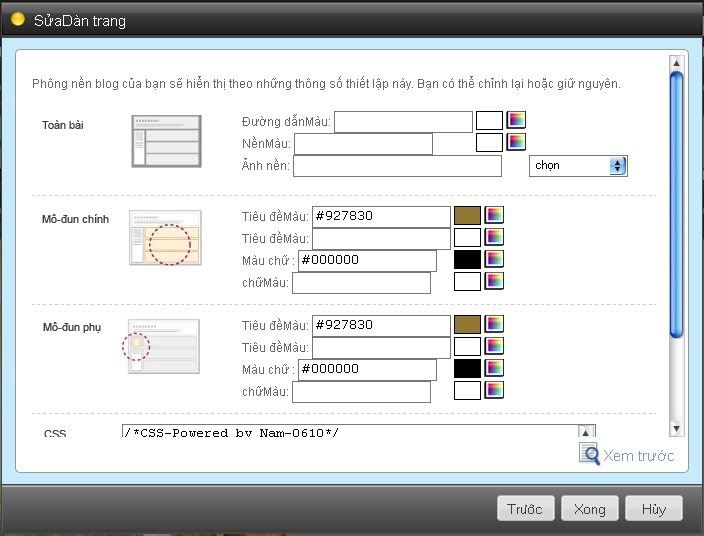
Vào Thiết kế--->Theme---->Chế độ tự chỉnh sửa nó sẽ hiện lên một cái bảng tên là Sửa Dàn Trang như thế này

Cách tạo Blog Yahoo 360 Plus

Thì ở phần modun chính và modun phụ chỗ dòng thứ 2 ( thực ra là màu nền tiêu đề) và dòng thứ 4 ( thực ra là màu nền nội dung) bạn để trống như bức hình trên thế là xong. Bậy giờ tất cả các modun của bạn đã trở nên trong suốt rồi đấy.

Điều chỉnh độ trong suốt của modun chính (phần có chứa các bài viết ) :

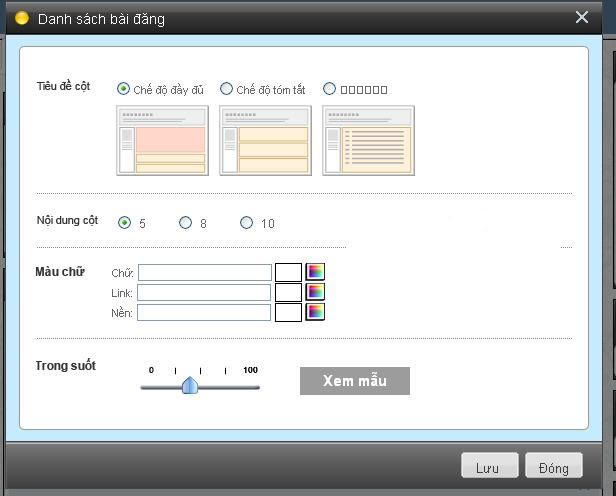
Ấn vào Thiết Kế nhưng không chọn mà di chuyển xuống dưới chỗ modun chính rồi clik vào chữ sửa nó sẽ hiện ra cửa sổ như thế này:

Cách tạo Blog Yahoo 360 Plus

Có cái thanh điều chỉnh độ trong suốt phía dưới, ở đó bạn kéo càng về 0 thì độ trong suốt nó càng lớn.Lưu ý là cách này sẽ làm trong suốt cả màu nền và chữ luôn nên bạn cần điều chỉnh độ trong cho phù hợp.

Làm trong suốt đường viền các modun:

Bạn copy đoạn mã Css dưới đây rồi dán vào phần mã Css ở dưới khung Sửa dàn trang của bạn:

Mã:
/* lam trong suot vien modun */
.rc div, #subscribe_highlight .rc div, #mod-tagged-frd-article .rc div{background:transparent url(http://nktpro.com/360plus/rc_ne.png) no-repeat right bottom;}
.rc, #subscribe_highlight .rc, #mod-tagged-frd-article .rc {background:transparent url(http://nktpro.com/360plus/rc_nw.png) no-repeat left bottom;}
.rc_bd div.rc_bc, #subscribe_highlight .rc_bd div.rc_bc, #mod-tagged-frd-article .rc_bd div.rc_bc{background:transparent url(http://nktpro.com/360plus/rc_e.png) repeat-y right top;}
.rc_bd, #subscribe_highlight .rc_bd, #mod-tagged-frd-article .rc_bd {background:transparent url(http://nktpro.com/360plus/rc_w.png) repeat-y 0% 50%;}
.rc_ft div, #subscribe_highlight .rc_ft div, #mod-tagged-frd-article .rc_ft div {background:transparent url(http://nktpro.com/360plus/rc_se.png) no-repeat right top;}
.rc_ft, #subscribe_highlight .rc_ft, #mod-tagged-frd-article .rc_ft {background:transparent url(http://nktpro.com/360plus/rc_sw.png) no-repeat left top;}
.rc_bc .bd, #subscribe_highlight .rc_bc .bd, #mod-tagged-frd-article .rc_bc .bd {background-color:transparent;background-image:url(http://nktpro.com/360plus/transparent_bg.png);}
#blast .rc_ft {background:transparent url(http://nktpro.com/360plus/blast-sw.png) no-repeat left bottom;}
#blast .rc_ft div {background:transparent url(http://nktpro.com/360plus/blast-se.png) no-repeat right bottom;}


Tùy biến modun phụ (modun 2 bên):

Đây là đoạn code giúp bạn có thể chèn ảnh nền vào các modun phụ :

Mã:
/* nền header module */
.col-150 .rc_bd .rc_bc .hd .titlebar .hd,
.col-150 .rc_bd .rc_bc .hd .titlebar
{background:transparent url( link file anh);}
.col-150 .rc_bd .rc_bc .hd .titlebar .hd h2, .col-150 .rc_bd .rc_bc .hd .titlebar .hd a
{color:#4E4E4E;}
.col-150 .hd .titlebar .hd a:hover
{text-decoration:underline;

/* nền content module */
.col-150 .rc_bd .rc_bc .bd /* JW */
{background:transparent url( link file anh);color:#FFFFFF;}


Chỉnh sửa Theme chính:

Bạn copy đoạn mã Css dưới đây rồi dán vào phần mã Css phía dưới khung Sửa dàn trang của bạn rồi thay màu nền và Link file ảnh thế là xong :

Mã:
/*CSS-Powered by Asakura*/

#blast A, #blast A:hover{
COLOR: #;
}
body{
background:/*Màu background*/;}

#doc2, #doc{
background:/*Màu background*/ url( Link file anh cua top theme ) no-repeat center top;}

#bd{
background:transparent url( Link file anh cua bottom theme ) no-repeat center bottom;}
/*The end- Asakura*/


Làm cho chữ ở phía bên phải ảnh:
Cách tạo Blog Yahoo 360 Plus

Để làm được như vậy thì bạn bật chế độ Html trong khi viết (Chế độ này được mặc định ở các modun) và dán đoạn code dưới này vào rồi thay link file ảnh của bạn thế là xong!

Mã:
<a style="border: 0pt none ; background-color: transparent; clear: left; float: left;" href=" link file anh "><img src=" link file anh " style="border: 0pt none ; width: 227px; height: 351px;"></a>


Tạo một hồ cá:

Cách tạo Blog Yahoo 360 Plus

Một hồ cá rất đẹp đúng ko! Để làm được như vậy đầu tiên bạn tạo một cái modun mới rồi sau đó bật phần sửa modun lên và dán đoạn code ở dưới vào phần nội dung của modun vậy là bạn đã có một hồ cá đẹp của riêng mình rồi đấy:

Mã:
<a href="http://s274.photobucket.com/albums/jj260/ahxl8/anhdong/?action=view&current=121.gif" target="_blank"><img src="http://i274.photobucket.com/albums/jj260/ahxl8/anhdong/121.gif" alt="Photobucket" border="0"></a>


Làm link hiện hình trái tim:

Bạn vào phần chèn code Css ở chỗ sửa dàn trang rồi dán đoạn mã này vào thế là từ bây giờ mỗi khi di chuyển chuột vào đường link bạn sẽ thấy hình trái tim hiện lên rất sống động

Mã:
/*Code lam link trai tim*/
a:hover
{text-decoration:none;color:#D570EE;text-decoration:none;
font-weight:bold;background-image:url(http://kontumol.com.vn/for@um/uploads/Y3P/heartKTO.gif);}


Chèn nhạc vào blog:

Đầu tiên bạn vào trang
imeem.com sau đó click vào Create your account ở góc trên bên phải


Cách tạo Blog Yahoo 360 Plus


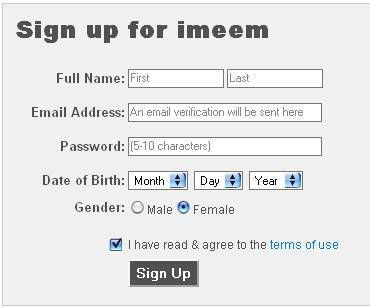
Sau đó sẽ có một cái form hiện ra và bạn điền đầy đủ thông tin vào đó:


Cách tạo Blog Yahoo 360 Plus


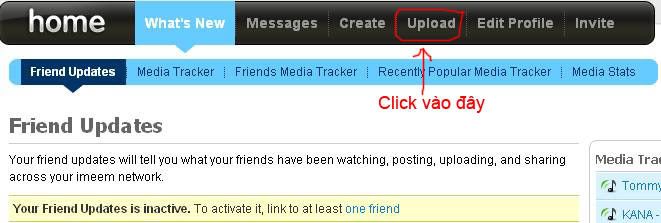
Sẽ có một trang như hình dưới hiện ra,bạn nhấn vào Upload để tiến hành up nhạc:


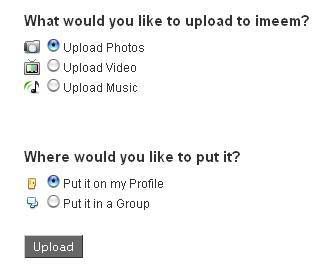
Một form upload hiện lên và bạn chọn tập tin mutilmedia mà bạn muốn up (có thể là music,video hay photo) ở đây bạn chọn upload music và chọn Put it on my profile để dễ quản lý :


Cách tạo Blog Yahoo 360 Plus


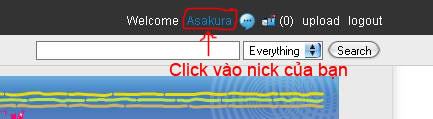
Sau đó sẽ hiện lên một cửa sổ khác cho bạn up tập tin của mình, ở đây bạn click vào Borrower rồi chọn file up thôi. Up xong bạn tắt của sổ đó đi và vào lại trang lúc nãy (trang có chữ Upload ấy) nhìn lên góc trên cùng bên phải bạn sẽ thấy nick của mình rồi bạn click vào đó :


Cách tạo Blog Yahoo 360 Plus


Sẽ có một trang khác hiện ra như hình dưới đây chính là nơi quản lý các tập tin của bạn, ở đây có các thẻ như music,video,pictures,playlist....click vào thư mục bạn muốn (ví dụ như nhạc thì bạn Music) bạn sẽ thấy các tập tin bạn đã up ở đây.


Cách tạo Blog Yahoo 360 Plus


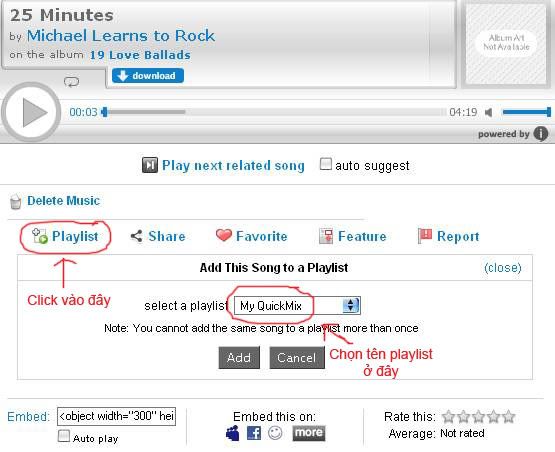
Bạn ấn vào file bạn cần rồi lấy link nhúng vào Blog thôi, bạn có thể tạo playlist ở đây bằng cách click vào thẻ playlist rồi ấn vào create playlist, sau đó bạn vào thư mục chứa nhạc của bạn ở thẻ Music rồi click vào bài hát bạn muốn add vào play list nó sẽ hiện ra một cái form như thế này:


Cách tạo Blog Yahoo 360 Plus

Rồi bạn ấn vào add playlist rồi chọn tên playlist bạn tạo thế thôi !

Đây là những đoạn code mà mình sưu tầm được và đã dùng thử nếu các bạn có thắc mắc gì thì cứ hỏi mình sẽ comment ngay! Mình sẽ tiếp tục tìm hiểu và cập nhật các đoạn code khác và sẽ update ở entry này luôn...

(sưu tầm)

Có gì mới trong Yahoo! 360 Plus?

Giao diện đột phá

Về cơ bản, bố cục mặc định của Yahoo! 360 Plus vẫn tương tự như phiên bản cũ khi nó chia trang blog của bạn thành 3 cột với phần nội dung chính nằm ở giữa và thanh sidebar nằm ở hai bên màn hình. Tuy nhiên, điểm khác biệt nằm ở chỗ người dùng hoàn toàn có thể tùy biến bố cục này theo danh sách 5 tùy chọn có sẵn.

Ngoài ra, tương tự Yahoo! Mash ngày trước, Yahoo! 360 Plus cho phép người dùng thêm vào các module cần thiết kèm với khả năng kéo thả để sắp xếp chúng theo ý thích. Tuy nhiên, hiện tại số lượng module chỉ dừng lại ở con số 3.

Bên cạnh việc thay đổi hình nền và màu sắc cơ bản của các khối module như trước đây, Yahoo! 360 Plus đã có một sự đột phá khi cho phép người dùng sử dụng CSS để trang trí cho blog của mình.

Phần lớn người dùng internet Việt Nam phụ thuộc vào các dịch vụ của Yahoo như Yahoo! Messenger, Yahoo! Mail và Yahoo! 360. Ước tính có khoảng 1 triệu người sử dụng Yahoo! 360 tại Việt Nam, chiếm đến 25% lượng người dùng toàn cầu của dịch vụ này. Việt Nam là thị trường lớn thứ 5 của Yahoo.
Những yếu tố này đã tạo cho Yahoo! 360 Plus một bước nhảy vọt trong việc hỗ trợ người sử dụng tùy biến giao diện theo ý thích, thay vì rập khuôn và cứng nhắc như trước đây. Đặc biệt, giao diện của Yahoo! 360 Plus hoàn toàn được Việt hóa.

Chức năng hoàn chỉnh

Cùng với phần giao diện, các chức năng của Yahoo! 360 Plus cũng có nhiều bổ sung và cải tiến đáng kể.

Đáng chú ý nhất là mảng "blogging" - vốn bị nhiều người phàn nàn - nay đã được chăm chút tốt hơn. Với Yahoo! 360 Plus, người dùng có nhiều tùy chọn trong việc thể hiện cũng như quản lý các bài viết của mình: Khung soạn thảo đầy đủ và hoàn chỉnh không hề thua kém các blogging platform khác như WordPress hay Blogger; chức năng Tâm trạng để hiển thị cảm xúc khi viết bài; cho phép chọn đăng theo một ngày giờ xác định; phân chia bài viết theo chuyên mục (tự quản lý) bên cạnh chức năng Tag quen thuộc... Đặc biệt là khả năng phân quyền xem, comment từng bài viết với các đối tượng người đọc khác nhau rất hữu ích.

Một số chức năng đáng kể khác bao gồm: Danh sách bạn bè được nâng lên 1.000 thay vì 300 như trước đây, khung tìm kiếm nội dung bài viết trong mỗi blog, bảng thống kê về lượt truy cập cực kỳ chi tiết, comment hỗ trợ HTML, quản lý blog đơn giản và hiệu quả...

Một số hạn chế

Dễ thấy Yahoo! 360 Plus có khá nhiều lỗi trong ngôn ngữ hiển thị. Có lẽ do quá trình Việt hóa gấp rút nên nhiều lúc người dùng sẽ phải vận dụng trí óc đoán xem Yahoo! 360 Plus muốn "nói" gì. Bên cạnh đó, hệ thống mới dường như chỉ tương thích với trình duyệt Internet Explorer. Có khá nhiều chức năng bị "trơ" khi sử dụng với Firefox 2.

Hiện tại người dùng chưa thể chuyển nội dung cũ sang Yahoo! 360 Plus, tuy nhiên Yahoo! cho biết sẽ cung cấp công cụ này trong thời gian sắp tới.

Thanhnien.com.vn

Cách tạo Blog Yahoo 360 Plus P2 làm đẹp

Cùng nhau làm đẹp blog 360 plus với những hiệu ứng thật hấp dẫn bạn nhé các bạn ...
1. Ảnh nền theme của phần blog: Nếu để ảnh tràn toàn blog nên đặt là fixed như sau:

BODY.blog_my {BACKGROUND:url(http://XXXX.jpg) #000000 fixed;}


Hãy điền links của ảnh nền bạn thích vào đoạn http://www.xxx.jpg nhé.

2. Ảnh nền Bảng tin nhắn, có thể đặt ảnh khác

BODY.guestbook {BACKGROUND:url(http://XXXX.jpg) #000000 fixed;}


3. Ảnh nền của bộ đếm Statistic cũng có thể thay bằng ảnh động, bạn nhớ kích thước của ảnh ko nên lớn quá 30 pixels:

#statistic .bd {background:#FFFFFF url(http://www.xxxxx.gif);}


4. Ảnh nền của phần comments cũng vậy, nhưng nên dùng ảnh màu thật nhạt, ảnh tĩnh đuôi jpg nếu ko sẽ che hết chữ:

#comment_new .bd {background:#FFFFFF url(http://www.xxxxx.gif);}


5. Ảnh nền của phần lịch thì cố định kích cỡ:

#calendar .bd {background:#FFFFFF url(http://www.xxxxx.gif);}


6. Ảnh nền trong mỗi Entry: Bạn điền links ảnh vào trong đoạn xxx nhé!

.mod-alist-full.mail-bd{background:#FFFFFF url(http://www.xxxxx.jpg)}


7. Ảnh nền của tiêu đề mỗi Entry: Có lẽ chọn 1 ảnh nhạt, hoa trái hay họa tiết trừu tượng tốt hơn là ảnh người ngợm!

.mod-alist-full.mail-hd{background:#FFFFFF url(http:xxx.jpg)}


8. Đưa ảnh động lên trên banner đầu blog:

Bố trí => đừng chọn gì mà nhìn sang tay phải, bấm vào "Sửa" => Chọn ảnh từ máy tính => Upload ảnh động bạn muốn sử dụng từ máy tính của bạn lên. Tốt nhất ảnh có kích thước phù hợp với đầu banner của blog, có bề rộng 770-800 pixels => Chọn "Hình nền trống" => Chọn "Không có khung" => OK

9. Nếu bạn không muốn đầu đề dòng chữ tên blog xuất hiện trên banner này, bạn có thể chọn:

Bố trí => Sửa => Tựa

Trong phần Chữ Màu và Link Màu, bạn đều điền vào chữ #FFFFFF (là ký hiệu của màu trong) hoặc bấm vào bảng màu chọn màu trắng.

10. Hướng dẫn sử dụng các module tự tạo:

Bố Trí => Thêm Module => Xong. Sau khi đã tạo được một module trống trên blog, bạn thêm nội dung cho bằng cách bấm Bố Trí => bấm vào chữ Sửa trên Module đó. Bạn cho thêm các đoạn mã sau vào mỗi nội dung module nhé.

11. Số người đang online trong blog bạn:

Vào http://www.usersonline.com/ đăng ký links của blog bạn rồi copy đoạn html của nó gắn vào module là xong.

12. Số lượt người xem blog:

Nó ít hơn pageviews thông thường rất nhiều vì chỉ đếm người thôi. Vào trang http://www.petitcounter.net/ để lấy code nhé! Bạn thích dãy số màu nào thì bấm vào dãy số đó, nó sẽ hiện ra 1 dòng để điền links blog của bạn vào rồi bấm OK.

Chúc các bạn thành công !

Cách tạo Blog Yahoo 360 Plus P1 thiết kế


Thì ở phần modun chính và modun phụ chỗ dòng thứ 2 ( thực ra là màu nền tiêu đề) và dòng thứ 4 ( thực ra là màu nền nội dung) bạn để trống như bức hình trên thế là xong. Bậy giờ tất cả các modun của bạn đã trở nên trong suốt rồi đấy.

Điều chỉnh độ trong suốt của modun chính (phần có chứa các bài viết ) :

Ấn vào Thiết Kế nhưng không chọn mà di chuyển xuống dưới chỗ modun chính rồi clik vào chữ sửa nó sẽ hiện ra cửa sổ như thế này:


Có cái thanh điều chỉnh độ trong suốt phía dưới, ở đó bạn kéo càng về 0 thì độ trong suốt nó càng lớn.Lưu ý là cách này sẽ làm trong suốt cả màu nền và chữ luôn nên bạn cần điều chỉnh độ trong cho phù hợp.

Làm trong suốt đường viền các modun:

Bạn copy đoạn mã Css dưới đây rồi dán vào phần mã Css ở dưới khung Sửa dàn trang của bạn:

/* lam trong suot vien modun */
.rc div, #subscribe_highlight .rc div, #mod-tagged-frd-article .rc div{background:transparent url(http://nktpro.com/360plus/rc_ne.png) no-repeat right bottom;}
.rc, #subscribe_highlight .rc, #mod-tagged-frd-article .rc {background:transparent url(http://nktpro.com/360plus/rc_nw.png) no-repeat left bottom;}
.rc_bd div.rc_bc, #subscribe_highlight .rc_bd div.rc_bc, #mod-tagged-frd-article .rc_bd div.rc_bc{background:transparent url(http://nktpro.com/360plus/rc_e.png) repeat-y right top;}
.rc_bd, #subscribe_highlight .rc_bd, #mod-tagged-frd-article .rc_bd {background:transparent url(http://nktpro.com/360plus/rc_w.png) repeat-y 0% 50%;}
.rc_ft div, #subscribe_highlight .rc_ft div, #mod-tagged-frd-article .rc_ft div {background:transparent url(http://nktpro.com/360plus/rc_se.png) no-repeat right top;}
.rc_ft, #subscribe_highlight .rc_ft, #mod-tagged-frd-article .rc_ft {background:transparent url(http://nktpro.com/360plus/rc_sw.png) no-repeat left top;}
.rc_bc .bd, #subscribe_highlight .rc_bc .bd, #mod-tagged-frd-article .rc_bc .bd {background-color:transparent;background-image:url(http://nktpro.com/360plus/transparent_bg.png);}
#blast .rc_ft {background:transparent url(http://nktpro.com/360plus/blast-sw.png) no-repeat left bottom;}
#blast .rc_ft div {background:transparent url(http://nktpro.com/360plus/blast-se.png) no-repeat right bottom;}

Tùy biến modun phụ (modun 2 bên):

Đây là đoạn code giúp bạn có thể chèn ảnh nền vào các modun phụ :

/* nền header module */
.col-150 .rc_bd .rc_bc .hd .titlebar .hd,
.col-150 .rc_bd .rc_bc .hd .titlebar
{background:transparent url( link file anh);}
.col-150 .rc_bd .rc_bc .hd .titlebar .hd h2, .col-150 .rc_bd .rc_bc .hd .titlebar .hd a
{color:#4E4E4E;}
.col-150 .hd .titlebar .hd a:hover
{text-decoration:underline;

/* nền content module */
.col-150 .rc_bd .rc_bc .bd /* JW */
{background:transparent url( link file anh);color:#FFFFFF;}

Chỉnh sửa Theme chính:

Bạn copy đoạn mã Css dưới đây rồi dán vào phần mã Css phía dưới khung Sửa dàn trang của bạn rồi thay màu nền và Link file ảnh thế là xong :

/*CSS-Powered by Asakura*/

#blast A, #blast A:hover{
COLOR: #;
}
body{
background:/*Màu background*/;}

#doc2, #doc{
background:/*Màu background*/ url( Link file anh cua top theme ) no-repeat center top;}

#bd{
background:transparent url( Link file anh cua bottom theme ) no-repeat center bottom;}
/*The end- Asakura*/

Theo conghung

Tạo ảnh nền cho blog Yahoo! 360Plus

Hiện nay Yahoo 360 dần chuyển qua Yahoo! 360Plus, điều này làm nhiều bạn khá bỡ ngỡ khi làm quen với “ngôi nhà” mới của mình. Có nhiều bạn hỏi cách đưa hình nền vào blog, vì vậy bài viết này sẽ hướng dẫn các bạn cách đơn giản để đưa ảnh nền vào blog Yahoo! 360Plus.

Trong giao diện blog bạn vào menu Thiết kế > Theme

bg-plug-01

Cửa sổ Tự tạo theme hiện ra chọn Chế độ tự chỉnh sửa > Tiếp

bg-plug-02

Nhập đường dẫn hình nền muốn đưa vào blog trong khung Ảnh Nền. Nhấn Xem Trước để xem thử hoặc nhấnXong để hoàn tất.

bg-plug-03

Bây giờ bạn hãy xem lại kết quả của mình đi nào!

Shareboxvn.com

Liên kết bạn bè :game mien phi , tai game mien phi