 |
| Món quà dành cho các fan của món ăn Nhật. |
 |
| Chiếc kẹp quần áo. |
 |
| USB cho các nàng. |
 |
| Món bánh kiểu Mỹ. |
 |
| Trái lựu đàn nhỏ. |
 |
| Thỏi son lấp lánh. |
 |
| USB khúc cây. |
 |
| Sản phẩm dành cho những người giàu được mạ vàng. |
 |
| Sản phẩm của người thích bia. |
Hiển thị các bài đăng có nhãn USB. Hiển thị tất cả bài đăng
Hiển thị các bài đăng có nhãn USB. Hiển thị tất cả bài đăng
Thứ Năm, 1 tháng 4, 2010
USB có hình thù ngon mắt
VnTim™ ^-^ Không chỉ tăng dung lượng mà các nhà sản xuất USB còn nghĩ ra đủ các hình thức khác nhau cho sản phẩm rất tiện lợi này. Ảnh trên Oddee.

USB có hình thù ngon mắt
VnTim™ ^-^ Không chỉ tăng dung lượng mà các nhà sản xuất USB còn nghĩ ra đủ các hình thức khác nhau cho sản phẩm rất tiện lợi này. Ảnh trên Oddee.
|
| Món quà dành cho các fan của món ăn Nhật. |
|
| Chiếc kẹp quần áo. |
|
| USB cho các nàng. |
|
| Món bánh kiểu Mỹ. |
|
| Trái lựu đàn nhỏ. |
|
| Thỏi son lấp lánh. |
|
| USB khúc cây. |
|
| Sản phẩm dành cho những người giàu được mạ vàng. |
|
| Sản phẩm của người thích bia. |
Thứ Sáu, 26 tháng 2, 2010
Bảo vệ dữ liệu trên USB với 2 công cụ miễn phí
VnTim™ ^-^Ưu điểm của USB là cơ động, nhỏ gọn và dễ di chuyển nhưng cũng rất dễ bị mất hoặc đánh cắp cùng với dữ liệu chứa trên đó.
Hai công cụ dưới đây sẽ giúp người dùng yên tâm hơn trong việc sử dụng USB để lưu trữ dữ liệu.
Bảo vệ dữ liệu trên USB bằng mật khẩu
USB Safeguard cho phép đặt mật khẩu để mã hóa và bảo vệ thông tin chứa trên USB. Sau khi tải về, phần mềm cần được lưu vào USB và kích hoạt từ đó. Trong lần sử dụng đầu tiên, phần mềm sẽ yêu cầu người dùng tạo mật khẩu bảo vệ.
 |
Sau khi khởi tạo mật khẩu, hộp thoại hiện ra để người dùng chọn các dữ liệu cần được mã hóa. Nhất nút Encrypt All để mã hóa toàn bộ dữ liệu, hoặc kéo và thả các file cần mã hóa vào hộp thoại chương trình.
 |
Nhấn Encrypt để tiến hành mã hóa. Có 3 chế độ mã hóa dữ liệu để lựa chọn:
- Don’t Remove: Dữ liệu gốc vẫn dữ nguyên sau khi được mã hóa.
- Zero Out Data: Dữ liệu gốc bị xóa sau khi được mã hóa bằng thuật toán đơn giản, tiết kiệm thời gian.
- DoD: Dữ liệu gốc bị xóa, sử dụng thuật toán mã hóa phức tạp, dữ liệu được bảo vệ an toàn hơn nhưng cũng tốn thời gian hơn so với cách 2.
Chọn 1 trong 3 cách và nhấn OK. (Người dùng nên chọn cách thứ 2)
 |
Khi quá trình mã hóa kết thúc, dữ liệu được chọn để bảo vệ trên USB sẽ biến mất. Để truy cập dữ liệu đó, người dùng kích hoạt USB Safeguard, điền mật khẩu xác nhận. Chọn dữ liệu cần sử dụng, nhấn Decrypt để giải mã (hoặc Decrypt All để giải mã toàn bộ các dữ liệu). Các file sẽ xuất hiện trở lại trên USB.
Tự động sao lưu dữ liệu từ USB
Người dùng cũng có thể cài công cụ USB Dumper, hỗ trợ tự động sao lưu dữ liệu lên máy tính mỗi khi kết nối USB vào hệ thống.
Sau khi download và giải nén, người sử dụng mở file dump.ini để thiết lập các tùy chọn. Tại đây, mục backup là đường dẫn chứa thư mục trên ổ cứng để sao lưu dữ liệu từ USB vào đó (đường dẫn này phải dẫn đến một thư mục đang có).
 |
Kích hoạt file dump.exe trước khi cắm USB.
 |
Mỗi khi kết nối USB vào máy tính có USB Dumper đang hoạt động, phần mềm sẽ tự động tiến hành sao lưu toàn bộ dữ liệu có trên USB vào đường dẫn đã được thiết lập. Thư mục chứa dữ liệu backup sẽ được đặt tên theo ngày sao lưu.
VnTim™ Theo vnexpress
Thứ Sáu, 4 tháng 12, 2009
Dùng UNetbootin để cài đặt Windows 7 từ USB
VnTim™ Cài Win7 từ USB để khỏi tốn tiền burn đĩa lại còn nhanh nữa chứ.
Chuẩn bị:
* USB Flash Drive (4GB minimum) (USB sẽ bị format)
* Windows 7 ISO Image file
* Download UNetbootin tại: http://unetbootin.sourceforge.net/ (Link download ở ngay trên đàu trang cho Windows và Linux)
Cấm USB vào máy. Chạy UNetbootin. Chọn nút thứ 2 Diskimage . Chọn đường dẫn file ISO. OK. Chờ nó làm xong khoảng 10-15p, khởi động lại máy. Vào Bios chọn boot từ USB. Done!


Quá đơn giản phải không? VnTim™ Chúc các bạn thành công!
Chuẩn bị:
* USB Flash Drive (4GB minimum) (USB sẽ bị format)
* Windows 7 ISO Image file
* Download UNetbootin tại: http://unetbootin.sourceforge.net/ (Link download ở ngay trên đàu trang cho Windows và Linux)
Cấm USB vào máy. Chạy UNetbootin. Chọn nút thứ 2 Diskimage . Chọn đường dẫn file ISO. OK. Chờ nó làm xong khoảng 10-15p, khởi động lại máy. Vào Bios chọn boot từ USB. Done!
Quá đơn giản phải không? VnTim™ Chúc các bạn thành công!
Khởi động và cài đặt Windows 7 từ ổ USB
VnTim™ Windows 7 bản beta đã được phát hành trong thời gian qua. Nếu bạn là người muốn tiến hành thử nghiệm hệ điều hành mới này trong hệ thống của mình nhưng không muốn burn vào một DVD thì đây chính là cách tạo một USB khởi động để cài đặt Windows 7 trên hệ thống của bạn.
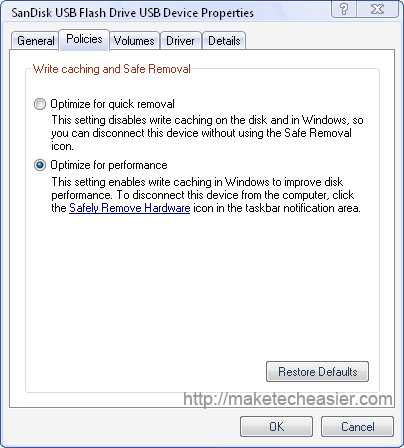
Vào tab Policies, chọn tối ưu hóa hiệu suất. Kích OK.
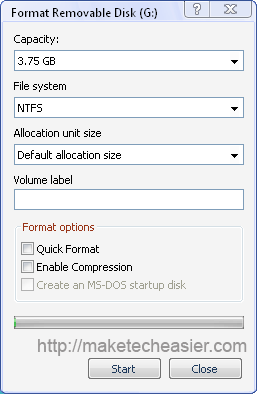
Định dạng ổ USB ở định dạng NTFS
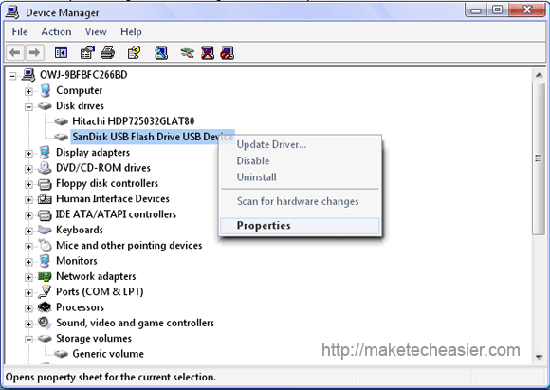
(Chỉ với Windows XP. Những người dùng Vista có thể format trực tiếp ổ USB của họ thành định dạng NTFS). Trong Windows, vào Control panel -> system -> hardware -> Device manager.
Trong phần disk drives, kích chuột phải vào thiết bị lưu trữ USB của bạn và chọn Properties.
Trong phần disk drives, kích chuột phải vào thiết bị lưu trữ USB của bạn và chọn Properties.
Vào tab Policies, chọn tối ưu hóa hiệu suất. Kích OK.
Mở Windows Explorer, bạn sẽ thấy thiết bị lưu trữ USB trong phần liệt kê. Kích chuột phải và chọn Format. Chọn NTFS từ thanh bar sổ xuống. Kích Start.
Với Windows XP
Download MBRWizard. Bung các file đã được nén vào máy trạm của bạn.
Mở nhắc lệnh (Start –> Program –> Accessories –> Command Prompt).
Mở nhắc lệnh (Start –> Program –> Accessories –> Command Prompt).
cd Desktop/MBRWiz2.0/
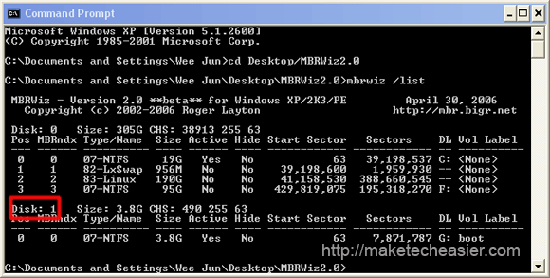
MBRWiz /list
Ghi lại số đĩa của USB (phần đánh dấu hình chữ nhật màu đỏ trong hình bên dưới)
Kích hoạt USB
mbrwiz /disk=X /active=X (X là số ổ đĩa của thiết bị USB)
Với Windows Vista
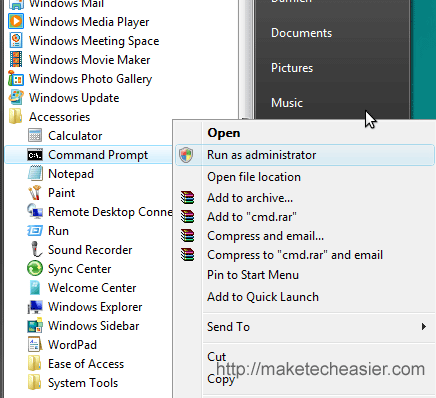
Trên menu Start, bạn hãy tìm đến entry nhắc lệnh. Kích chuột phải vào và chọn Run as administrator.
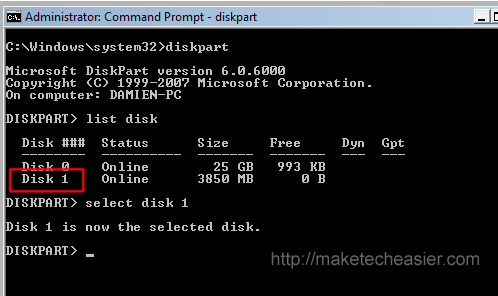
Đánh
diskpart
list disk
Ghi số ổ đĩa của thiết bị USB (phần ô chữ nhật màu đỏ)
Chọn ổ đĩa USB
select disk X (X is the drive number of the USB flash drive)
(X là số ổ đĩa của thiết bị USB)
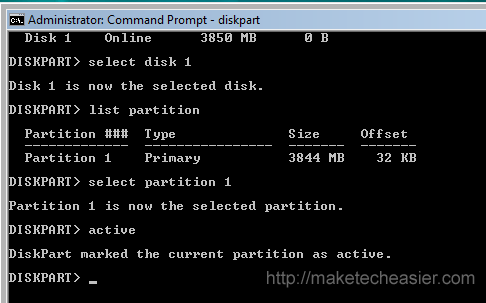
Liệt kê partition hiện hành. Ghi lại số partition.
list partition
Chọn partition hiện hành vào kích hoạt nó
select partition Y (Y is the partition number of the USB flash drive)
active
(Y là số partition của USB)
Tạo USB khởi động
Download file Windows 7 iso (32-bit) vào máy tính của bạn
Download và cài đặt WinRAR.
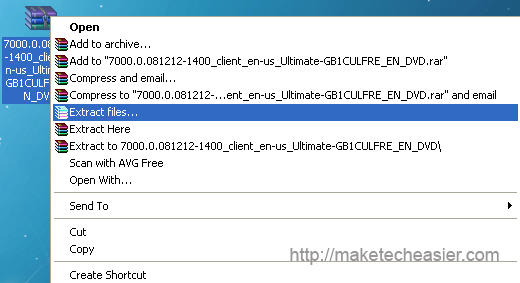
Kích chuột phải vào file iso Windows 7 và chọn Extract files. Bung các file vào một thư mục (bạn có thể đặt tên cho thư mục này với bất kỳ tên nào nếu muốn, nhưng với mục đích minh chứng, chúng tôi đặt nó là win-7) trong máy tính.
Trong nhắc lệnh, sử dụng lệnh cd để vào thư mục Windows 7.
cd Desktop/win-7 (Thay đổi đích đến tới thư mục mà bạn đã bung nén)
cd boot
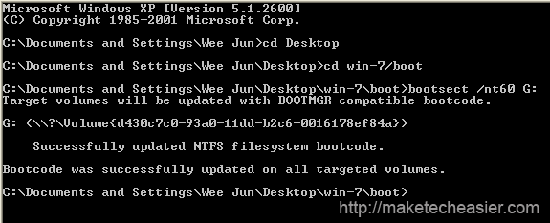
bootsect /nt60 X: (X là ký tự ổ đĩa của USB)
Lúc này, copy tất cả các file từ thư mục Windows 7 vào ổ USB
Khởi động lại máy tính. Nhớ thay đổi thứ tự khởi động thiết bị thành khởi động từ USB trong BIOS và bạn hoàn toàn có thể khởi động Windows 7 từ ổ USB.
7 bước tạo boot cài đặt Windows 7 bằng từ USB

VnTim™ Xin giới thiệu một số bước để tạo ổ USB có khả năng boot và cài đặt hệ điều hành Windows 7 mới nhất của Microsoft. Cách thức để cài đặt khá lâu, đầu tiên phải download file ISO về và ghi ra đĩa DVD, thật sự lâu và sốt ruột.
Đối với máy tính xách tay không có ổ quang thì thật là bất tiện, bạn phải dùng ổ đĩa ngoài và không phải ai cũng có điều kiện làm điều đó. Bởi vậy tạo đĩa boot từ ổ USB để cài đặt Windows 7 là giải pháp dễ dàng nhất dù nó thực sự cũng khá phức tạp, nhưng hiện có một công cụ hữu ích giúp bạn làm việc đó.
Hiện có nhiều hướng dẫn bằng tiếng Anh cũng khá đầy đủ và cơ bản tương tự những gì mình sẽ viết, nhưng mình nghĩ mình sẽ viết mọi thứ đơn giản hơn để giúp các bạn có thể tự làm được.
Thứ bạn cần là một ổ USB ít nhất 4GB. Chúng ta cùng bắt đầu nhé:
Bước 1: Download Windows 7 Beta.

Đó là một file ISO, tốc độ download phụ thuộc nhiều vào kết nối của bạn.
Bước 2: Download và cài đặt phần mềm giải nén WinRAR.

Cài đặt lên máy tính trước.
Bước 3: Giải nén file Windows 7 dạng ISO ra máy tính.

Sau khi download Windows 7 về nó có dạng tập tin ISO giống kiểu thế này 7000.0.081212-1400_client_en-us_Ultimate. Bạn click chuột phải chọn Extract to tên file ISO theo hình trên. Khi quá trình giải nén kết thúc bạn sẽ có một folder trùng tên đó. Mình tạm đặt tên folder đó là W7 cho dễ nhớ.
Bước 4: Format ổ USB.

Đầu tiên bạn vào My Computer, bạn click chuột phải vào ổ đĩa USB của bạn và chọn dòng Format...., sau đó format theo định dạng NTFS
Bước 5: Làm việc với file bootsect.exe.

Bây giờ chúng ta sẽ mở folder W7 đã giải nén trước đó và mở thư mục "boot" ra, tìm file có tên bootsect.exe. Bạn copy file bootsect.exe này ra ổ C. Bạn có thể ra Dos để copy nếu cần thiết.

Bước 6: Thực hiện vài bước nhỏ trong DOS.

Chúng ta mở Command Prompt. Nếu bạn đang dùng Vista bạn vào nên chạy nó như Run as administrator bằng cách vào Start/Programs/Accessories và click chuột phải lên Command Prompt chọn dòng Run as administrator.

Sau đó chúng ta chuyển tới thư mục gốc là ổ C bằng cách gõ: cd\ và ấn Enter. Như vậy là đã chuyển thẳng tới C:\>. Lúc này bạn gõ: bootsect /nt60 tên ổ USB: (VD: ổ USB là ổ F bạn sẽ gõ: bootsect /nt60 F:)
Bạn nhìn hình dưới đây:


Như vậy là ổ USB sẽ có khả năng tự động được boot sau khi khởi động máy tính.
Bước 7: Copy các file Windows 7 đã giải nén tới ổ USB (ổ F chẳng hạn).

Đây là bước cuối cùng, bạn mở file đã được giải nén ra (file W7) và copy toàn bộ các file trong đó ra ổ USB của bạn. Sau khi quá trình copy này kết thúc, bạn có thể thử bằng các khởi động lại máy tính với ổ USB đã được cắm sẵn vào máy. Bạn sẽ thấy một menu cài đặt Windows 7 xuất hiện. Bạn có thể thiết lập boot trong BIOS cho khởi động từ USB hoặc từ bootable device giúp hệ thống có thể nhận dạng được ổ đĩa USB trong môi trường Dos.
Hy vọng qua một vài bước trên bạn sẽ tự tạo cho mình một ổ USB có khả năng boot được trên máy tính để cài đặt Windows 7.
Chú ý: Bạn chia ổ của bạn thành 2 ổ, sau đó cài 1 chương trình quản lí ổ ảo như Power Iso chẳng hạn, mount cái file Iso đó vào ổ ảo rồi cài đặt. Sẽ lâu hơn cài từ ổ DVD 1 chút nhưng lại ko cần ổ DVD cũng như USB. Sau khi cài xong win 7 sẽ tự tạo Dual boot cho bạn
Đăng ký:
Bài đăng (Atom)