Thứ Năm, 29 tháng 7, 2010

Hướng dẫn cài đặt Windows 7 bằng hình ảnh

VnTim™<>  A. Yêu cầu cần có để cài đặt
1. Đĩa cài đặt windows 7 được ghi từ Flie Iso windows 7 hoặc File Iso windows 7
2.Cấu hình hệ thống để cài đặt windows 7:

Cấu hình tối thiểu:
- Vi xử lý 1Ghz 32 bit hoặc 64 bit
- Ram 512GB
- HDD: trống 8GB
- Hỗ trợ DirectX 9 với card màn hình 128 M (để có thể cho phép chạy giao diện Aero)
- DVD-ROM
- Truy cập Internet (Để kích hoạt)

Cấu hình đề nghị:
- Vi xử lý Pentium IV 3Ghz 32 bit hoặc 64 bit
- Ram 1GB
- HDD: trống 16GB
- Hỗ trợ DirectX 9 với card màn hình 128 M (để có thể cho phép chạy giao diện Aero)
- DVD-ROM
- Truy cập Internet (Để kích hoạt)

B/ Các cách cài đặt windows 7
1. Cài đặt từ đĩa DVD windows 7. Bạn cần ghi đĩa từ File iso bằng các trình ghi đĩa thông dụng như nero(Burn Image) Power Iso(Burn Iso File to disk)... Miễn sao đĩa có thể boot được là được.

2. Cài đặt từ File Iso (Cài đặt trên nền OS cũ)
-Sử dụng phần mềm tảo ổ ảo như Power Iso,VituarDriver,hay Ultra Iso để mount File iso rồi làm tiếp theo phần C
-Giải nén File iso ra đĩa cứng(sử dụng winrar 3.7 trở nên). Sau khi giải nén bạn chạy trực tiếp File Setup để tiến hành cài đặt.

C/Quá trình cài đặt
1.Bắt đầu quá trình cài đặt
Bạn cho đĩa DVD windows 7 vào trong ổ đĩa DVD rồi khởi động lại máy rồi lựa chọn khởi động bằng Cd.
Một cửa sổ màu đen ngay lập tức xuất hiện khi đĩa DVD được đọc.


Hướng dẫn cài đặt Windows 7 bằng  hình ảnh


Kế tiếp, màn hình cài đặt Windows sẽ xuất hiện


Hướng dẫn cài đặt Windows 7 bằng  hình ảnh


2.Giao diện của chương trình cài đặt
Giống như Windows Vista và Windows Server 2008, và không giống như các phiên bản trước của Windows, Windows 7 không có đoạn thông báo bằng chữ của tiến trình cài đặt, và nó sẽ khởi động trực tiếp vào chế độ đồ họa (GUI).
Sau một lát bạn sẽ thấy màn hình sau hiện ra:


Hướng dẫn cài đặt Windows 7 bằng  hình ảnh


Nhấn Next nếu bạn không muốn thay đổi thiết đặt về vị trí và khu vực cho quá trình cài đặt
Nhấn nút Install.


Hướng dẫn cài đặt Windows 7 bằng  hình ảnh


Sau đó, chấp nhận những điều khoản đăng kí


Hướng dẫn cài đặt Windows 7 bằng  hình ảnh


Sau đó, nếu bạn không nâng cấp bản Windows đang tồn tại, nhấn nút Custom (Advanced)
Chú ý trong trường hợp này, nút Upgrade bị vô hiệu hóa bởi vì bản cài đặt này làm trên một máy tính mới mà không có bất kì hệ điều hành nào trước đó.


Hướng dẫn cài đặt Windows 7 bằng  hình ảnh


Tiếp theo sẽ chọn phân vùng cài đặt. Khi máy tính này có một ổ đĩa chưa được format trước đó, bạn sẽ chỉ có một lựa chọn là tạo một phân vùng mới trên nó.


Hướng dẫn cài đặt Windows 7 bằng  hình ảnh


Nếu bạn không muốn chỉ rõ một phân vùng để cài đặt Windows, hoặc tạo những phân vùng trên đĩa cứng của bạn, nhấn Next để bắt đầu quá trình cài đặt. Nếu bạn đã có một phân vùng khác với đủ dung lượng trống cần thiết và muốn cài đặt Windows 7 Beta lên phân vùng đó để tạo một cấu hình multiboot, chọn phân vùng mà bạn muốn dùng, và sau đó nhấn Next để bắt đầu quá trình cài đặt. (Đảm bảo rằng cài đặt bản Beta trên một phân vùng khác với phân vùng của bản Windows hiện tại đã được cài đặt). Nếu bạn muốn tạo, mở rộng, xóa, hoặc format một phân vùng, nhấn Drive options (advanced), nhấn tùy chọn mà bạn muốn, và sau đó làm theo hướng dẫn. Nhấn Next để bắt đầu cài đặt.


Hướng dẫn cài đặt Windows 7 bằng  hình ảnh


Hướng dẫn cài đặt Windows 7 bằng  hình ảnh


Hướng dẫn cài đặt Windows 7 bằng  hình ảnh


Khi không cần xem thêm bất cứ phần việc nào hãy nhấn nút Next. Tiến trình cài đặt sẽ tạo một phân vùng trên không gian đĩa sẵn có, và format nó.
Tiến trình cài đặt bây giờ bắt đầu copy file từ đĩa DVD đến ổ cứng


Hướng dẫn cài đặt Windows 7 bằng  hình ảnh


Việc này đỏi hòi một ít thời gian, nhưng sau đó, tiến trình cài đặt sẽ cài đặt bản cập nhật cho hệ điều hành.


Hướng dẫn cài đặt Windows 7 bằng  hình ảnh

Máy tính sẽ tự động khởi động lại
Bây giờ không còn mất nhiều thời gian chờ đợi nữa. Điều đó phụ thuộc vào phần cứng máy tính của bạn.


Hướng dẫn cài đặt Windows 7 bằng  hình ảnh


Sau khi chờ đợi, hệ thống sẽ khởi động lại một lần nữa


Hướng dẫn cài đặt Windows 7 bằng  hình ảnh


Kế đó, màn hình cài đặt Windows xuất hiện. Hãy nhập vào một username và tên của máy tính. Mặc định, tên của máy tính là username-PC, ở đây username là username mà bạn đã điền vào.
Chú ý: user bạn tạo là user duy nhất có trên hệ thống. Giống như Vista, tài khoản Administrator bị disable.


Hướng dẫn cài đặt Windows 7 bằng  hình ảnh


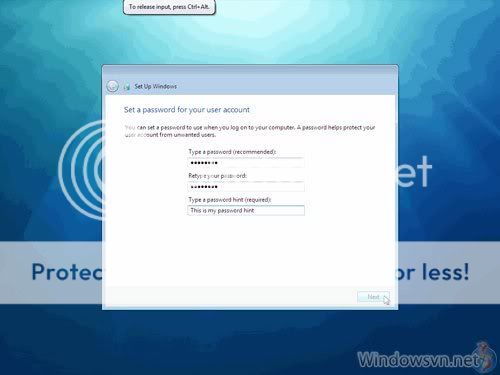
Điền vào password cho user đó, và xác nhận nó. Nếu bạn muốn, điền vào một password hint. Nhấn Next. Mặc dù trình cài đặt sẽ để cho bạn tiếp tục mà không cần điền vào password, nhưng chú ý rằng rất đáng để điền vào password ở đây, và lựa chọn tốt nhất là chọn một password phức tạp có ít nhất 7 kí tự hoặc hơn (ví dụ như p@ssw0rd hoặc Mypa$$w0rd). Hãy chắc rằng bạn nhớ nó.


Hướng dẫn cài đặt Windows 7 bằng  hình ảnh


Gõ vào product key.


Hướng dẫn cài đặt Windows 7 bằng  hình ảnh


Nếu bạn không có product key bạn vẫn có thể nhấn Next, và tiếp tục cài đặt. Bạn sẽ được yêu cầu nhập vào product key sau khi Windows đã được cài đặt.

Chọn kiểu bảo vệ nào mà máy tính của bạn cần. Thiết đặt được đề nghị là tốt nhất cho những ai không có kế hoạch che giấu máy tính của họ phía sau tường lửa (và mặc dù trong một số trường hợp, thiết đặt này là lựa chọn tốt nhất). Nếu bạn có kế hoạch cài đặt một phần tường lửa của hãng thứ 3 bạn có thể chọn lựa sau. Chú ý rằng thiết đặt này sẽ tác động đến máy tính sử dụng tính năng Microsoft Windows Update (Automatic Updates) như thế nào.


Hướng dẫn cài đặt Windows 7 bằng  hình ảnh


Sau đó đến cửa sổ thiết đặt Time Zone. Chọn vùng của bạn và nhấn Next


Hướng dẫn cài đặt Windows 7 bằng  hình ảnh


Chọn kiểu mạng của bạn. Thiết đặt này có thể thay đổi sau, nhưng chú ý lựa chọn một profile sẽ tác động đến Windows Firewall và thiết đặt chia sẻ.


Hướng dẫn cài đặt Windows 7 bằng  hình ảnh


Windows sẽ kết thúc thiết đặt và desktop của bạn sẽ xuất hiện.


Hướng dẫn cài đặt Windows 7 bằng  hình ảnh


Chú ý rằng nếu máy tính có kết nối Internet trong khi cài đặt, nó sẽ tự động download và thúc giục bạn cài đặt bất cứ bản hotfix bị lỗi nào hoặc cập nhật bản mới nhất về.


Hướng dẫn cài đặt Windows 7 bằng  hình ảnh


Ok! Xong phần cài đặt từ DVD

Khi các bạn cài đặt theo phương thức 2 và 3 thì bạn chỉ cần chạy File Setup.exe trong thư mục giải nén hoặc trong ổ đĩa ảo rồi tiếp tục làm theo từ hình sau:


Hướng dẫn cài đặt Windows 7 bằng  hình ảnh


Chúc thành công
VnTimTM Theo Nguồn windowsvn.net

Tạo đĩa Win XP tự boot, tích hợp driver Sata, service pack, hot fix, phần mềm...

VnTim™<>  WinFuture xp-Iso-Builder 3.0.7(phiên bản mới nhất tính tới thời điểm post bài) + Hướng dẫn tạo đĩa Win tự boot,tích hợp driver,service pack,hot fix,phần mềm...

các bạn có thể download WinFuture xp-Iso-Builder 3.0.7 tại:

http://www.mediafire.com/download.php?nejmzmivnze

Trong bài này, chúng ta sẽ cùng chế tác một bản Windows Unattended từ đĩa CD Windows XP SP2 có sẵn (các bạn có thể mua CD XP SP2 tại các quấy bán đĩa,khoản 5k->6k là cùng)

Việc đầu tiên bạn cần làm là copy toàn bộ dữ liệu (tổng dung lượng khoảng < 600 MB) có trong đĩa CD Windows XP SP2 vào một thư mục nào đó trên đĩa cứng (chẳng hạn C:\XP2).

Tiếp đến, bạn mở giao diện tương tác của WF và thực hiện tuần tự 11 bước được giới thiệu bên dưới

Bước 1: Windows Source Disc

Tại khung Windows Source Disc, bạn bấm vào nút START : Choose Folder / Drive và trong hộp thoại hiện ra, tìm chọn đường dẫn thư mục C:\XP2 rồi bấm OK. Trong hộp thoại xuất hiện ngay sau đó, bạn bấm No.

Mục Service Pack, chương trình cung cấp cho bạn link download trực tiếp bản Service Pack 2 dành cho Windows XP, Service Pack 4 cho Windows 2000 và Service Pack 1 cho Windows Server 2003.


Bước 2: General

Bạn sẽ thấy 4 tùy chọn với ý nghĩa tương ứng như sau:

- Activate using of inofficial visual styles (XP, Server 2003): tích hợp thêm vào bản WinXP của mình một kiểu giao diện đồ họa khác.

- Speed up the internet connection for Service Pack 2: cho phép gia tăng số lượng kết nối TCP/IP đến server lên tới con số 10 nhằm tăng tốc độ lướt web.

- Deactivate windows file protection (XP): vô hiệu tính năng bảo vệ tập tin hệ thống (windows file protection).

- Integrate 56k-Modem or ADSL Modem connections (ISDN not supported): bị đánh dấu mờ.

Bạn nên đánh dấu ở 2 mục đầu tiên và bỏ chọn ở mục thứ 3


Bước 3: Installation data

Bạn bấm vào nút sổ xuống tại mục Intergration mode và lựa tùy chọn Full unattended installation.

- Tại thẻ User data, bạn lần lượt nhập thông tin vào các hộp trống CD Key (tự nhập hoặc bấm nút Get CD Key), Name, Organization, Computername, Workgroup. Phía dưới, bạn sẽ thấy một số tùy chọn khác như: Change path for "Documents and settings" folder (thay đổi đường dẫn mặc định của thư mục Documents and settings), No "Welcome" screen after installation (loại bỏ màn hình chào mừng quen thuộc khi khởi động vào Windows), Automatically activate Windows XP after installation (tự động kích hoạt việc đăng ký Windows ngay khi cài đặt xong), Deactivate hibernate function (loại bỏ tính năng cho phép hệ thống chuyển về trạng thái ngủ đông), Use theme classic (sử dụng kiểu giao diện cổ điển cho Windows), Use classic startmenu (sử dụng kiểu menu Start cổ điển).


- Ngoại trừ mục Timezone với lựa chọn (GMT+07:00) Bangkok, Hanoi, Jakarta; tất cả tùy chọn còn lại trong thẻ Display/Language, bạn nên giữ nguyên như mặc định.


- Đến với thẻ Network/ Desktop - Theme, bạn đánh dấu ở 2 mục Add IPX protocol và Add NetBEUI protocol để thêm 2 giao thức IPX (Internetwork Packet Exchange) và NetBEUI (NetBIOS Extended User Interface) cho bản WinXP của mình.(bạn có thể không tùy chọn,do bạn quyết định)

Ở tùy chọn Set IP addresses, nếu muốn, bạn hãy nhập luôn thông số về địa chỉ IP cho thiết bị kết nối internet hoặc có thể thiết lập sau cũng được. Ở mục Integrate default theme file, bạn bấm nút Theme file và tìm chọn một kiểu giao diện đồ họa ưa thích từ một thư mục nào đó hoặc một theme có sẵn trong thư mục WINDOWS\Resources\Themes.


- Tại thẻ Admin/Partition, bạn nhập trước mật khẩu của Administration trong hộp Administrator account. Những tùy chọn khác, bạn giữ nguyên như mặc định.


Bước 4: User Accounts

Trong thẻ này, tùy vào cách chia quyền sử dụng máy tính, bạn có thể tạo trước những user account cho các nhóm sử dụng (user group) khác nhau như: Administrators, Users, Guest... bằng cách nhập vào thông tin trong hai hộp User name và Password, rồi bấm vào nút Add user account.


Bước 5: System Settings

Để Windows hoạt động một cách ổn định hơn đồng thời tránh gặp sự cố, bạn cần thực hiện việc tinh chỉnh bản WinXP của mình ngay từ bước này.

* Thẻ Genaral cung cấp hàng tá thiết lập then chốt của WinXP để bạn lựa chọn, được phân bổ trong 5 nhánh Handling, Look & Feel, Performance, Security và System. Bạn hãy từ từ nghiên cứu rồi chọn ra theo ý mình. Còn theo kinh nghiệm của người viết, thì dưới đây là những mục bạn nên chọn để giúp Windows XP làm việc "sung sức" hơn, hạn chế sự cố cũng như an toàn hơn.

[CENTER[/CENTER]

- Nhánh Handling: Activate quick launch bar, Associate .nfo-files with notepad.exe, Classic control panel, Classic file search, Deactivate CD autorun, Deactivate desktop clean-up wizard, Deactivate low diskspace message, Delete last used documents folder from start menu, Remove "Language Bar", Set menu reaction time on 200ms, Show sound volume icon in systray.

- Nhánh Look & Feel, Performance: Deactivate balloon tips, Deactivate screensaver, Do not hide inactive symbols in systray, Remove "Shortcut to" prefix on shortcuts, Remove shortcut arrow, Show full path in addressbar, Show full path in titlebar.

- Nhánh Performance: Activate boot optimization (boot files will be defragmented), Activate optimized memory management, Deactivate automatic search for network printers and folder, Deactivate automatic search for scheduled tasks, Deactivate QOS (broadband-reservation), Improve I/O performance, Internet Explorer - increase maximum connections.

- Nhánh Security: Deactivate administrative shares, Deactivate alexa spyware, Deactivate error reporting to Microsoft.

- Nhánh System: Also search for hidden files with file search, Deactivate simple filesharing, Deactivate Windows tour, No reboot after bluescreen, Set Windows soundscheme to "No sounds", Show file extensions for known filetypes.

Nếu muốn bản WinXP tạo ra có những thiết lập như phiên bản WinXP đang sử dụng, bạn vào Start > Run, gõ regedit và bấm OK để mở cửa sổ Registry Editor. Tiếp đó bấm phải chuột vào nhánh gốc My Computer, rồi chọn dòng lệnh Export. Trong hộp thoại hiện ra, bạn chọn nơi lưu file *.reg chứa thông tin về nội dung registry hiện thời của hệ thống. Sau đó, từ giao diện của WF, bạn bấm vào nút Add additional registry file, tìm đến nơi chứa file *.reg trên và chọn nó. Việc này nhằm tiết kiệm cho bạn khá nhiều thời gian trong việc tinh chỉnh WinXP ở bước này.

* Thẻ System folders: giữ nguyên thông số như mặc định.


* Thẻ Services: đánh dấu ở mục Set autostart types for services và thiết lập trạng thái Deactivated (ngừng hoạt động) cho những dịch vụ sau: ClipBook Deactivated, Error Reporting Service, Indexing Service, Background Intelligent Transfer Service, IPSEC Services, Wireless Zero Configuration (nếu bạn không dùng Wireless), Messenger, NetMeeting Remote Desktop Sharing, Network DDE, Network DDE DSDM, Portable Media Serial Number Service, Remote Registry, Secondary Logon, Smart Card, SSDP Discovery Service, System Restore Service, Telnet, Distributed Link Tracking Client, Uninterruptible Power Supply (nếu máy không sử dụng UPS), Alerter.

Tương tự như trên, bạn cũng có thể chọn luôn cách thiết lập trạng thái dịch vụ hiện thời của phiên bản WinXP đang dùng, bằng cách bấm nhanh vào nút Current settings (this system).

* Thẻ Pagefile: Bạn đánh dấu ở mục Set pagefile settings, chọn ổ đĩa sẽ chứa tập pagefile (tập tin hoán đổi), nhập giá trị giống nhau ở hai hộp Minimum size (MB) và Maximum size (MB), rồi bấm vào nút Fix để xác lập kích thước cho pagefile. Theo khuyến cáo, kích thước pagefile nên bằng dung lượng của bộ nhớ RAM hiện có nhân với 1.5 hoặc 2.


* Thẻ Fonts: Bạn có thể tích hợp luôn thư viện font chữ có trong bản WinXP đang sử dụng vào bản WinXP sẽ tạo ra, bằng cách bấm vào nút Add folder content, tìm đến thư mục WINDOWS\Fonts và bấm OK.

Bước 6: Control Driver

Bạn bấm vào nút Add và lần lượt tìm chọn trong đĩa cứng những file *.oem để tích hợp thêm cho bản WinXP của mình một số driver như SATA, RAID...; hoặc có thể bỏ qua bước này.


Bước 7: Device Driver

Tương tự trên, bạn bấm nút Add và lần lượt tìm chọn trong đĩa cứng những file *.inf của driver card đồ họa, card âm thanh, card mạng.... muốn tích hợp vào bản WinXP này, hoặc bỏ qua bước này cũng được.


Bước 8: Services updates

Bạn bấm nút Add Update để tìm chọn từng file *.exe hoặc Add folder content để chọn luôn thư mục chứa những bản vá (hotfix) mới nhất muốn tích hợp vào bản WinXP của mình.


Bước 9: Applications

Ở bước này, bạn có thể tích hợp thêm những phần mềm ứng dụng ưa thích vào bản WinXP của mình. Cách thực hiện như sau:

- Trước tiên, bạn bấm vào nút New application.


- Trong cửa sổ kế, bạn nhập vào tên của ứng dụng này trong hộp Name of the application và bấm nút Weiter.


- Trong cửa sổ mới, bạn bấm nút Search, tìm chọn thư mục chứa file cài đặt phần mềm này, rồi bấm OK. Tiếp đó, trong hộp Select the installation file(s), bạn đánh dấu ở vị trí của file cài đặt, rồi bấm Next.


- Trong cửa sổ hiện ra, ở hộp Here you can set the file execution sequence, bạn đưa chuột đến vị trí file cài đặt này và bấm Next.

- Trong cửa sổ sau cùng, ở hộp Close the following EXE file after the silent installation of this application, bạn nhập tên sẽ thể hiện của chương trình này sau khi nó được tích hợp vào bản WinXP của mình và bấm Finish để hoàn tất.

Cách tích hợp những ứng dụng khác, bạn cũng thực hiện tương tự như trên.

Bước 10: Folder

Với việc đánh dấu tất cả tùy chọn có trong bước này bao gồm: DOCS, VALUEADD, SUPPORT, WIN9XMIG, WIN9XUPG, WINNTUPG, LANG, bạn sẽ loại bỏ bớt một số thư mục chứa thông tin không cần thiết có trong bản gốc nhằm giảm bớt khoảng 159 MB "gánh nặng" cho bản WinXP của mình.


Bước 11: Finish

Ở bước cuối cùng, bạn bấm nút Start integration và trong hộp thoại xuất hiện, chọn nơi lưu file *.ISO dùng ghi đĩa CD Windows XP "made in Việt Nam". Sau đó, chờ đợi chốc lát trong khi chương trình xử lý.


Các bạn cần chú ý rằng:

Để chắc chắn bản WinXP vừa tạo ra làm việc như ý, bạn nên ghi file ISO trên vào một đĩa CD-RW(or DVD-RW) hoặc dùng một chương trình tạo máy ảo như VMWare Workstation hay Microsoft Virtual PC để test trước,nếu thành công thì hãy burn ra CD để boot nhé

VnTimTM Theo Nguồn forever_2008

Game tìm điểm khác nhau giữa 2 bức tranh

VnTim™  ^-^ Hãy thử sứ với game tìm điểm khác nhau giữa 2 bức tranh
  1. Game thứ nhất có nhiều level cho bạn chơi từ thấp nên cao
  2. Game thứ 2 bạn phải tìm đủ 10 điểm khác nhau giữa 2 bức tranh
Chúc các bạn may mắn


Liên kết bạn bè :game mien phi , tai game mien phi