Hiển thị các bài đăng có nhãn Giao Diện Windows. Hiển thị tất cả bài đăng

Chủ Nhật, 28 tháng 2, 2010

Taskbar windows7 cho XP

VnTim™  ^-^ Super của windows 7 rất đẹp và hữu ích. Có thể nói đây là một bước đột phá trong giao diện windows. Để làm cho XP  của bạn có bóng dáng của windows 7 nhất thiết bạn phải dùng chương trình này, đó chính là SBar. SBar là 1 phần mềm giả lập taskbar của win7 cho XP hoàn hảo nhất. So với những phần mềm khác cùng chức năng (VD: ViGland) thì SBar quả là số 1.


Chú ý: Máy tính của bạn phải được cài .Net Framework trước mới dùng được chương trình này.
Nếu bạn chưa có .Net thì tải về bộ cài tại đây
Các bạn có thể download ở đây:
Hoặc vào trang chủ của nó tại đây:
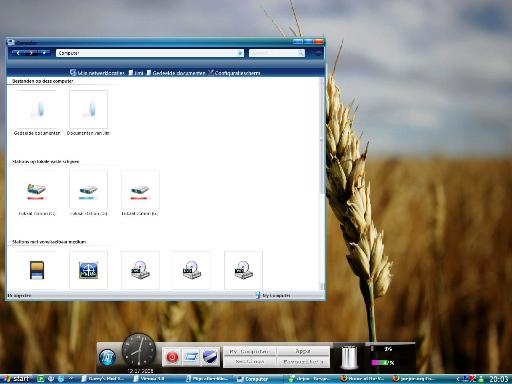
Dưới đây là 1 vài hình minh họa:
Sbar.png
Sbar2.png

Tuỳ chỉnh Windows 7 Logon Screen Customize the Windows 7 Logon Screen

VnTim™  ^-^Bạn có thích để tùy chỉnh giao diện Windows, và mệt mỏi của nhật ký đạt tiêu chuẩn trên màn hình trong Windows 7? Today we take a look at Windows 7 Logon Background Changer which is a free and Open Source app that lets you easily customize the logon screen. Hôm nay chúng ta hãy xem Windows 7 Logon Background Changer là một ứng dụng nguồn mở miễn phí và cho phép bạn dễ dàng tuỳ chỉnh các màn hình đăng nhập.
Windows 7 Logon Background Changer Windows 7 Logon Background Changer
This cool app is free, Open Source, and lets you change the wallpaper on the Windows 7 Logon screen. App mát mẻ này là miễn phí, mã nguồn mở, và cho phép bạn thay đổi hình nền trên màn hình Windows Logon 7. It doesn't require installation, and won't change any of the system files. Nó không cần cài đặt, và sẽ không thay đổi bất kỳ tập tin hệ thống. The download is a small zip file that contains an executable you can run from a flash drive, and also an installer in the Setup folder if you choose to install it. Download là một file zip nhỏ có chứa một tập tin thực thi, bạn có thể chạy từ một ổ đĩa flash, và cũng có thể cài đặt một trong thư mục cài đặt nếu bạn chọn để cài đặt nó.
9log
After launching Background changer, you can browse through the standard Windows backgrounds to get an idea of how it will look. Sau khi tung ra changer nền, bạn có thể duyệt qua các nền Windows chuẩn để có được một ý tưởng của nó như thế nào sẽ xem xét.
2log
If you don't want to use the standard Windows backgrounds, you can add your own folder of images. Nếu bạn không muốn sử dụng Windows nền tiêu chuẩn, bạn có thể thêm thư mục riêng của bạn của hình ảnh.
10log
After you've selected the background you want, click on the Apply button in the upper right hand corner. Sau khi bạn đã chọn màu nền mà bạn muốn, bấm vào nút Áp dụng ở góc trên bên phải.
4log
Click Yes on the authorization screen. Nhấp vào Có trên màn hình ủy quyền.
5log
Click Yes to User Account Control if it comes up. Click vào Yes để User Account Control nếu nói lên.
6log
The wait a bit while the background is applied. Việc chờ đợi một chút trong khi nền được áp dụng.
7log
Now you can log off to see how the new background will look when you or another user signs in. Bây giờ bạn có thể log off để xem làm thế nào nền mới sẽ xem xét các dấu hiệu khi bạn hoặc người dùng khác in
8log
There are some different settings you can select like resetting back to the default pictures folder, preventing other users from changing the background, and adjust shadows. Có một số cài đặt khác nhau, bạn có thể chọn như đặt lại trở lại vào thư mục hình ảnh mặc định, ngăn chặn những người dùng khác từ việc thay đổi nền, và điều chỉnh bóng tối.
3log
Conclusion Kết luận
There are several apps out there that will tweak the logon background, but this one from Julien Manici is one of the better ones that I've found. Có một số ứng dụng ra khỏi đó sẽ chỉnh nền đăng nhập, nhưng điều này một từ Julien Manici là một trong những biện pháp tốt nhất mà tôi đã tìm thấy. It's easy to use and has a nice amount of features for tweaking the background. Nó rất dễ sử dụng và có một số tính năng tốt đẹp cho chỉnh nền. If you like to tweak and customize your Windows 7 interface, you'll definitely want to take a look at this app. Nếu bạn muốn tinh chỉnh và tuỳ chỉnh giao diện Windows 7 của bạn, bạn chắc chắn sẽ muốn đi xem một ứng dụng này.

Download Windows 7 Logon Background Changer Download Windows 7 Logon Background Changer
Windows 7 Logon Background Changer Homepage Windows 7 Logon Background Changer Trang chủ
Windows 7 Transformation Pack For XP

VnTim™  ^-^


|Download Windows 7 Transformation Pack For XP|

VnTim™ Theo

Biến hóa giao diện desktop trên Windows 7

VnTim™  ^-^ Ba tính năng mới giúp điều chỉnh kích thước biểu tượng trên màn hình và độ trong suốt của giao diện sẽ giao diện bóng bẩy, đẹp mắt.

Biến hóa giao diện desktop trên Windows 7
Tùy biến kích thước biểu tượng (icon)
Đây là tính năng mới chỉ xuất hiện trên Windows 7. Với việc giữ phím Ctrl vàlăn chuột giữa, các biểu tượng trên màn hình sẽ phóng to, thu nhỏ theo ý thích. Khi điều chỉnh đến kích thước hợp lý, người dùng thả chuột và phím ra và hệ thống sẽ mặc định cho các lần khởi động sau. (Để chức năng này có tác dụng, phải chắc chắn là thao tác đang được thực hiện trên desktop).
Biến hóa giao diện desktop trên Windows 7
Chọn biểu tượng được hiển thị trên màn hình
Mặc định, sau khi cài Windows 7 chỉ có biểu tượng My Computer và Recycle Bin được xuất hiện trên màn hình. Để thêm biểu tượng Network, Documents, Control Panel…, nhấn chuột phải lên desktop, chọn Personalize -> Desktop Icon Settings.
Ở khung Desktop Icon, đánh dấu chọn hoặc bỏ chọn để làm xuất hiện hay ẩn một biểu tượng nào đó. Ở khung bên dưới, chọn một biểu tượng rồi nhấnChange Icon… để thay đổi biểu tượng.
Biến hóa giao diện desktop trên Windows 7
Sau đó, nhấn Apply hoặc OK.
Tủy chỉnh độ trong suốt cho giao diện
Biến hóa giao diện desktop trên Windows 7
Cũng trên cửa sổ Personal, chọn Windows Color, kéo thanh trượt tại ô Color transparency để hiệu chỉnh độ trong suốt (bắt buộc)

Windows 7 Transformation Pack For Windows XP

VnTim™  ^-^Download Customization Pack for XP

Windows_7_Customization_Pack_1
windows-7-customization-pack_2


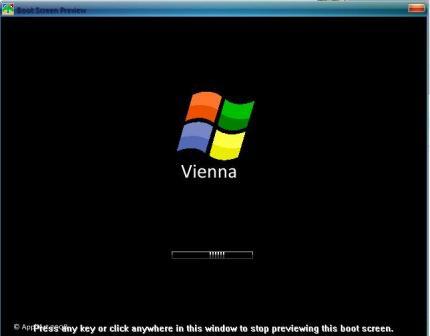
Windows 7 Boot Screen


3 Windows 7 - Transformation Pack v2.0.0.0 For Windows XP


Download: http://www.mediafire.com/?1htjnhgiyn2


7 - Transformation Pack v2.0.0.0 For Windows XP | 15MB

Chuyển đổi giao diện WinXp sang Windows 7

VnTim™  ^-^ Windows Seven là hệ điều hành mới nhất của Micosoft cho đến thời điểm này, nếu như từ Xp sang Vista đã là một bước “đột phá” lớn về phong cách thì nay với siêu phẩm Seven “lộng lẫy” của mình Microsoft lại một lần nữa khiến cho cả thế giới phải ngạc nhiên về sự hoàn hảo tuyệt vời đó.

Tuy nhiên với bản chất quá “mốt & hiện đại” của mình nên Seven “nhà ta” gây ra không ít khó khăn cho người dùng muốn sử dụng mình (đòi hỏi cấu hình máy cao, chế độ bảo mật chặt chẽ nên đôi khi việc setup phần mềm dùng thử là rất hạn chế…), bài viết này sẽ giới thiệu hai công cụ mới nhất hiện nay để ngay trên một PC tầm trung với WinXp quen thuộc bạn vẫn có thể thưởng thức vẽ sang trọng và sành điệu của Seven.


1. Seven Tranformation Pack 3.0 (STP3.0):
o Đây là gói chuyển đổi giao diện Xp sang Seven thông dụng nhất hiện nay được phát triển từ nền tảng của công cụ IssoPack 4.6 Transform Xp v Vista (IPT4.6) nên có nhiều điểm khá tương đồng.
o Sau khi cài đặt, bạn khởi động lại máy để phần mềm tự động cập nhật các thay đổi cho Xp sang Seven, có thể nói rằng nếu trước đây(IPT4.6) mang cho bạn một cảm giác vừa ý bao nhiêu thì nay với bộ áo Seven lộng lẫy vượt trội sự hài lòng đó lại tăng lên gấp bội, xem hình 1.


Chuyển đổi giao diện WinXp sang Windows 7
Hình 1
o Các thay đổi cơ bản trên hệ thống Xp mà công cụ STP3.0 thực hiện cũng khá giống IPT4.6, tuy nhiên ở đây các mẩu Theme, Style, icon… và phong cách thể hiện 3D hiện đại của Seven đều vượt trội hơn hẳn Vista ngày trước.
o Trên giao diện chính của chương trình bạn nhấp chọn Configure user account để điều chỉnh tùy biến các tính năng thể hiện, Remove Tranfomation Pack để trở về giao diện XP thuần túy, xem hình 2.


Chuyển đổi giao diện WinXp sang Windows 7
Hình 2
o Trên hộp thoại Configure user account bạn có thể tùy biến thêm bớt một số tính năng thể hiện để tiết kiệm bộ nhớ hệ thống - nhất là những chức năng thể hiện hiệu ứng dạng 3D (do chạy nền riêng lẽ cùng lúc trên Windows nên thường làm treo những máy có bộ nhớ hay Card màn hình yếu): Desktop Gadgets (các gadget tiện ích trên destop mhư đồng hồ, lịch, thư mục ảnh Slideshow…), True Transparences (trong suốt cửa sổ giao diện), WinFliip (tương tác xoay dạng 3D cửa sổ chương trình hiện hành), ViGlance – ViStart (các hiệu ứng 3D đặc biệt trên thanh Taskbar)…., xem hình 3.


Chuyển đổi giao diện WinXp sang Windows 7
Hình 3
o Sau mỗi một lần thay đổi các xác lập bạn nhấp Apply rồi khởi động lại máy.
Chú ý: trong quá trình cài đặt đầu tiên nên lưu ý việc chọn độ phân giải và các ứng dụng 3rd-party applications (loại bỏ các tính năng này nếu tài nguyên hệ thống không cao)
Đánh giáSTP3.0 là gói chuyển đổi giao diện XP sang Seven hoàn chỉnh với đầy đủ tất cả các chúc năng - hiệu ứng, tuy nhiên do có lẽ thừa kế từ IPT4.6 nên đôi khi đây lại là sự tích hợp của cả Vista lẩn Seven 2in1dẫn tới việc quá lỉnh kỉnh & cồng kềnh (nếu hệ thống cấu hình máy quá thấp chỉ vừa đủ có thể chạy ổn XP thì không nên chọn đây là công cụ để chuyển đổi giao diện mới).


o Tải miễn phí bản STD3.0 với dung lượng 22.92 MB tại địa chỉ http://www.mediafire.com/?4jnwznjqtv0 hay trang chủ Website http://www.winxtp.com/7tpdl.html 

2. Seven Remix XP v2.3 (SRXP2.3):
o Cũng với chức năng tinh chỉnh và khoác cho anh chàng XP cục mục bộ áo Seven lộng lẫy, tuy nhiên SRXP2.3đã được bào chế và tinh chỉnh gọn nhẹ lại hơn rất nhiều so với STP3.0.
o Về cơ bản SRXP2.3 vẫn thực hiện đầy đủ các tinh chỉnh về giao diện 3D, Windows logon – turn off, bổ sung các Style-themes-icon Seven hoàn chỉnh cho hệ thống… như STP3.0.


Chuyển đổi giao diện WinXp sang Windows 7
Hình 4
o Về mặt hiệu ứng 3rd-applications SRXP2.3 tuy không bổ sung cho hệ thống XP cũ phong phú như STP3.0nhưng cũng không vì thế mà tỏ ra thua kém. SRXP2.3 tích hợp sẵn các hiệu ứng 3D thuần túy nhất của Seven ngay trong bản chất và loại bỏ đi một số thành phần không cần thiết của Vista xa xưa (điều này tố hơn nhiều so với STP3.0), chính vì thế công cụ này tỏ vẽ dễ hòa nhập và trơn tru hơn ngay cả trên các hệ thống cấu hình thấp.

Đánh giá: SRXP2.3 tuy không đầy đủ như STP3.0 về chức năng chuyển đổi giao diện XP sang Seven nhưng do tính gọn nhẹ và tương thích cao – tuy xuất hiện sau nhưng công cụ này ngày càng trở thành sự lựa chọn của phần đông người dùng máy tính cấu hình thấp có nhu cầu thưởng thức giao diện WinSeven, xem hình 5.


Chuyển đổi giao diện WinXp sang Windows 7
Hình 5


o Tải miễn phí bản SRXP2.3 với dung lượng 42.6 MB tại địa chỉ http://www.mediafire.com/?gy0kznoykji , hay trang chủ http://www.niwradsoft.com/.


3. Kết luận: Nếu đang sở hữu một hệ thống mạnh và muốn thưởng thức tất cả các hiệu ứng đặc sắc nhất của cả hai thế hệ Vista và Seven thì STP3.0 là sự lựa chọn cần, tuy nhiên nếu cần sự ổn định lâu dài trên những hệ thống vừa phải thì SRXP2.3 mới là sự hoàn hảo mà bạn lựa chọn.


VnTim™ Theo

Chuyển đổi giao diện Windows từ XP sang Windows 7 Seven

VnTim™  ^-^ Hệ điều hành Windows Seven với nhiều chức năng thật tuyệt vời mà đặc biệt là giao diện đồ họa đẹp mắt hơn nhiều so với Windows Vista. Tuy nhiên với một cấu hình “choáng” như vậy thì rất nhiều bạn chỉ biết nhìn bái phục mà không làm cách nào để được sử dụng trừ khi nâng cấp máy tính.


Nhưng nếu bạn muốn biến XP của bạn trở thành “hệ điều hành của tương lai” thì bạn có thể nghĩ ngay đến Windows Seven Transformation Pack 2008 (WSTP). Với WSTP giao diện quyến rũ của Windows Seven sẽ được đưa vào cho máy của bạn mà mọi người nhìn thấy cũng phải trầm trồ khen ngợi. 

Bạn có thể tải về miễn phí tại 2 địa chỉ sau (21.2MB)


Chuyển đổi giao diện Windows từ XP sang Windows 7 SevenChuyển đổi giao diện Windows từ XP sang Windows 7 Seven


Sau khi tải về bạn tiến hành khởi động lại máy và cho chạy ở chế độ Safe Mode. Quá trình cài đặt diễn ra rất giống với các phiên bản của Windows Vista Transformation Pack như đã giới thiệu ở những số báo trước.
Điểm đáng chú ý của WSTP là bạn hoàn toàn có thể cài đặt một cách dễ dàng trên các phiên bản XP mà không cần thiết phải có cấu hình máy cực cao như của Windows Seven. Sau khi cài đặt giao diện của Windows XP của bạn sẽ được biến trở thành giao diện của Windows Seven một cách rất ấn tượng với nhiều gadget tuyệt vời.
Các menu của XP sẽ hoàn toàn thay đổi và không hề giống như của Windows Vista. Nếu bạn đang sử dụng Windows Vista muốn chuyển sang giao diện của Windows Seven bằng phần mềm này thì theo khuyến cáo của nhà sản xuất là không hề được vì phần mềm chỉ được thiết kế cho nền XP.
Chiếc đồng hồ của WSTP có rất nhiều lựa chọn chứ không như của Windows Vista phải đứng sang một góc bên phải. Mặt khác cũng như những phiên bản khác WSTP cung cấp cho bạn khả năng thông báo tiến trình hoạt động của CPU và Ram trên desktop cho bạn xem.
Đặc biệt hơn nữa mà WSTP đem lại là công cụ chơi nhạc cũng được đưa vào là một Gadget giúp bạn chơi được nhiều định dạng nhạc phổ biến hiện nay (định dạng được WMP hỗ trợ).
Ngoài ra còn nhiều điểm thú vị nữa mà WSTP đem lại cho bạn đang chờ bạn khám phá thêm. Chương trình chỉ không hỗ trợ bạn một trong những chức năng tuyệt vời mà Windows Seven đem lại là chức năng điều khiển bằng tay thay cho chuột (vì Windows XP đâu có hỗ trợ chức năng này đâu).
Vậy còn chần chừ gì nữa mà không nhanh tay sắm cho mình WSTP để giải cơn khát Windows Seven khi mà tình hình tài chính chưa đủ để nâng cấp cũng như bản chính thức của nó chưa xuất hiện. 

Sau đây là những chức năng mà WSTP thay đổi cho bạn:

 
+ Visual Style
+ Start Menu
+ StylerTB
+ Pie Dock
+ Wallpapers

Biến giao diện windows XP thành: Windows 7, Mac, Vista và Google Chrome

VnTim™  ^-^ Seven Transformation Pack là tiện ích miễn phí, cho phép biến Windows XP/Vista thành người “em út” Windows 7. 
Không chỉ mang dáng dấp của Windows 7, tiện ích còn mang các hiệu ứng, biểu tượng, sitebar và các tính năng đặc trưng của Windows 7 đến cho “người anh” Windows XP/Vista (thậm chí cho cả Windows 2003).
Biến giao diện windows XP thành: Windows 7, Mac, Vista, Google Chrome cho đến cả

Download chương trình Click here 


Vista Visual Styles: Nếu cảm thấy yêu thích Windows Vista hơn so với giao diện bóng bẫy như hơi có phần màu mè của Windows 7, thì bạn có thể sử dụng tiến ích này để giúp Windows XP “khoác tấm áo” của Windows Vista.
Biến giao diện windows XP thành: Windows 7, Mac, Vista, Google Chrome cho đến cả


Download chương trình Click here 

Sau khi download, đầu tiên bạn kích hoạt file ‘UXTheme Multi-Patcher 5.0.exe’, sau đó kích hoạt tiếp file ‘Vista Visual Styles Pack 6.0.exe’ để tiến hành cài đặt và thay đổi giao diện Windows XP.

FlyakiteOSX: Nếu cảm thấy không ưng ý với giao diện của Windows XP cũng như những “người anh em” của nó, bạn cũng có thể thử khoác “tấm áo” của “người hàng xóm” Mac OS.

Để làm được điều này, bạn chỉ việc download FlyakiteOSX Click here 
và tiến hành cài đặt.

Biến giao diện windows XP thành: Windows 7, Mac, Vista, Google Chrome cho đến cả

Sau khi cài đặt, các biểu tượng, giao diện và hiệu ứng trên Windows XP sẽ tự động được thay đổi như trên hệ điều hành Mac. Trong trường hợp không muốn tiếp tục sử dụng giao diện này, bạn chỉ việc tiến hành gỡ bỏ tiện ích theo cách thông thường, Windows XP sẽ được trả về giao diện cũ.

Google Chrome OS Transformation Pack: Có thể nói, hệ điều hành của Google đang là chủ đề “hot” và nhận được nhiều sự quan tâm nhất hiện nay của những người yêu công nghệ.

Một trong những lý do đó là Google rất “kiệm lời” trong việc thông báo những thông tin liên quan đến hệ điều hành này.

Mặc dù ít nhất phải đến năm sau, 2010 thì hệ điều hành của Google mới được ra mắt. Tuy nhiên, bạn có thể biến giao diện quen thuộc của Windows XP trở thành giao diện mang dáng dấp và màu sắc của Google Chrome.

Những gì bạn cần làm là download Google Chrome OS Transformation Pack Click here 
, sau đó giải nén, copy thư mục Chromex có được vào vị trí C:\WINDOWS\Resources (Với C là ổ đĩa cài đặt Windows XP).

Cuối cùng, kích hoạt file ChromeX.msstyles để thay đổi giao diện mới cho Windows XP.
Biến giao diện windows XP thành: Windows 7, Mac, Vista, Google Chrome cho đến cả

Như vậy, với 4 tiện ích miễn phí trên, Windows của bạn sẽ có dáng dấp hoàn toàn mới mẽ và sẽ đẹp mắt hơn.

VnTim™ Theo dantri

Thêm hiệu ứng hoạt hình và tạo màu chữ vào shellstyle trong theme của bạn

VnTim™  ^-^ Đầu tiên các bạn xem 2 doạn video này ;)) 


Rồi ta bắt đầu vào việc

Các bạn đã xem qua 2 đoạn video trên và như đầu đề , nay mình hướng dẫn các bạn tự tạo màu chữ và các hiệu ứng như trên

Phần 1 : tạo hiệu ứng cho style theme

Đây là những hiệu ứng để thêm vào file shellstyle.dll
"expand" animation


<element id="atom(animation)" animation="rectangle|exp|fast"/>


<element id="atom(animation)" accessible="true" alpha="0" animation="alpha|s|veryslow"/>


<element id="atom(animation)" animation="position|exp|fast"/>


<element id="atom(animation)" animation="rectanglev|exp|fast"/>


<element id="atom(animation)" animation="rectangleh|exp|fast"/>


Các bạn tải chương trình ResHacker3.5 http://www.mediafire.com/?zi3yumijtdn

sau đó các bạn mở file shellstyle.dll tại C:\Windows\Resources\Themes\Aero\Shell\NormalColor

tìm đến UIFILE - 1 - 1033

sau đó tìm đến những chỗ như bên dưới các bạn coppy 1 trong những đoạn code trên vào sau những chỗ này

<MetadataElement ThemeSubApp="DocumentsPreviewPaneControl" />


<MetadataElement ThemeSubApp="GenericPreviewPaneControl" />


<MetadataElement ThemeSubApp="MusicPreviewPaneControl" />


<MetadataElement ThemeSubApp="PhotoPreviewPaneControl" />

Ví dụ : mình thêm 1 đoạn code vào như sau


<MetadataElement ThemeSubApp="DocumentsPreviewPaneControl" />

<element id="atom(animation)" animation="rectangle|exp|fast"/>


<MetadataElement ThemeSubApp="GenericPreviewPaneControl" />

<element id="atom(animation)" animation="rectangle|exp|fast"/>


<MetadataElement ThemeSubApp="MusicPreviewPaneControl" />

<element id="atom(animation)" animation="rectangle|exp|fast"/>


<MetadataElement ThemeSubApp="PhotoPreviewPaneControl" />

<element id="atom(animation)" animation="rectangle|exp|fast"/>

song rồi các bạn liu lại và thay thế file cũ .

Phần 2 : thay đổi màu chữ
Các bạn nhìn thèo hình để phần biệt các màu chữ ở các chỗ


đây là dòng mặc định của nó

<MetadataLabel foreground="themeable(gtc(PreviewPane, 6, 0, 3803), windowtext)" /> <MetadataElement foreground="themeable(gtc(PreviewPane, 7, 1, 3803), windowtext)" /> <if id="atom(PreviewMetadataControlEditable)"><MetadataDisplayElement foreground="themeable(gtc(PreviewPane, 7, 2, 3803), windowtext)" /></if> <if id="atom(PreviewMetadataEditControl)"> <InPlaceEdit foreground="themeable(gtc(PreviewPane, 7, 2, 3803), windowtext)" /></if> <if id="atom(PreviewMetadataSubTitleControl)"><MetadataElement foreground="themeable(gtc(PreviewPane, 6, 0, 3803), windowtext)" /></if> <if id="atom(PreviewMetadataTitleControl)"> <MetadataElement foreground="themeable(gtc(PreviewPane, 5, 0, 3803), windowtext)" /></if> <if id="atom(ItemCountLabel)"> <MetadataLabel foreground="themeable(gtc(PreviewPane, 7, 1, 3803), windowtext)"

và đc mình sửa như sau


<MetadataLabel foreground="themeable(ARGB(255, 185, 248, 187), windowtext)" /> <MetadataElement foreground="themeable(ARGB(255, 119, 241, 122), windowtext)" /> <if id="atom(PreviewMetadataControlEditable)"><MetadataDisplayElement foreground="themeable(ARGB(255, 117, 228, 120), windowtext)" /></if> <if id="atom(PreviewMetadataEditControl)"> <InPlaceEdit foreground="themeable(ARGB(255, 117, 228, 120), windowtext)" /></if> <if id="atom(PreviewMetadataSubTitleControl)"><MetadataElement foreground="themeable(ARGB(255, 185, 248, 187), windowtext)" /></if> <if id="atom(PreviewMetadataTitleControl)"> <MetadataElement foreground="themeable(ARGB(255, 149, 243, 139), windowtext)" /></if> <if id="atom(ItemCountLabel)"> <MetadataLabel foreground="themeable(ARGB(255, 119, 241, 122), windowtext)"

các bạn thay như vậy cho những chỗ này


<MetadataElement ThemeSubApp="DocumentsPreviewPaneControl" />

<MetadataElement ThemeSubApp="GenericPreviewPaneControl" />

<MetadataElement ThemeSubApp="MusicPreviewPaneControl" />

<MetadataElement ThemeSubApp="PhotoPreviewPaneControl" />

Các bạn bỏ chỗ code này (gtc(PreviewPane, 6, 0, 3803), windowtext)"

và thay nó vào như sau (ARGB(255, 119, 241, 122), windowtext)"

(ARGB(255, 119, 241, 122), windowtext)" là màu của các đoạn text


à các bạn có thể down thêm phần mềm hỗ chợ màu theo dạng ARGB để các bạn dễ làm việc :D

ARGBHexConverter http://www.mediafire.com/?jznmthzoli1

Chú ý các bạn làm từ từ thôi nhé ;))

chúc mọi người thành công :battay:

mình thay song nó đc như thế này
:(
tại cái lền nó trắng quá :))

Liên kết bạn bè :game mien phi , tai game mien phi