Hiển thị các bài đăng có nhãn Domain - Tên Miền. Hiển thị tất cả bài đăng

Chủ Nhật, 23 tháng 10, 2011

Hướng dẫn đăng ký tên miền kiếm phí Cu.Cc hình ảnh

Tiếp theo trong chuỗi "những tên miền miễn phí tốt nhất" mà VnTim™ muốn giới thiệu đến các bạn là Cu.Cc. Cũng giống các tên miền miến phí khác: Co.Cc, Cz.Cc, .tk, tên miền .Cu.Cc cũng hỗ trợ đầy đủ hỗ trợ cả 3 chức năng:
CU.CC: Free Domain Registration + FREE DNS Services
  1. URL Forwarding [Setup Level: Beginner]
  2. Nameserver [Setup Level: Medium]
  3. Zone Records [Setup Level: Expert] (ko giới hạn các bản ghi và hỗ trợ full DNS gồm: CNAME, A, MX, NS, SOA, TXT)
Với mỗi tài khoản free đăng ký ở Cu.Cc bạn được đăng ký tối đa 5 tên miền miễn phí .Cu.Cc, muốn đăng ký nhiều hơn thì bạn phải trả phí.
Đọc thêm »

Chủ Nhật, 19 tháng 6, 2011

Hướng dẫn đăng ký tên miền miễn phí .Co.Be

Hướng dẫn đăng ký tên miền miễn phí .Co.Be
{VnTim™} Theo như Co.Be thì domain free sẽ free forever! Nếu hết hạn thì bạn chỉ việc Re-new lại mà thôi. Co.Be chỉ kiếm tiền từ premium domain và dịch vụ gia tăng của free domain giống như việc kinh doanh của Co.Cc.

Cũng giống như Cz.Cc và Co.Cc dịch vụ Co.be hỗ trợ cả 3 chức năng:
URL Forwarding [Setup Level: Beginner]
Nameserver [Setup Level: Medium]
Zone Records [Setup Level: Expert] (ko giới hạn các bản ghi)
và hỗ trợ full DNS (NS, A, CNAME, MX, SOA)

Hãy click vào đây: http://goo.gl/vINoI hay click vào banner bên trên để đến trang đăng ký.
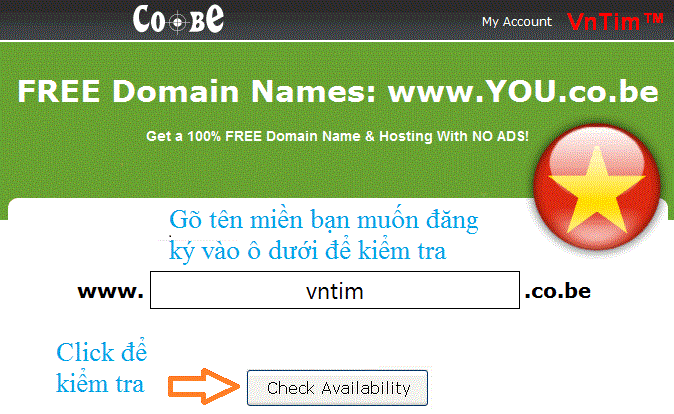
Sau khi click bạn sẽ thấy giao diện như sau:

Hướng dẫn đăng ký tên miền miễn phí .Co.Be

Nhập domain bạn muốn đăng ký rồi nhấn "CHECK AVAILABILITY" để kiểm tra tính khả dụng để sở hữu – xem ai đã dùng chưa . Nếu bạn thấy thông báo:

Hướng dẫn đăng ký tên miền miễn phí .Co.Be

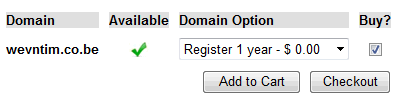
Thì nên chọn domain khác hoặc dùng domain được đề nghị ở phía dưới nếu chưa ai đăng ký thì hiện thông báo như sau:

Hướng dẫn đăng ký tên miền miễn phí .Co.Be

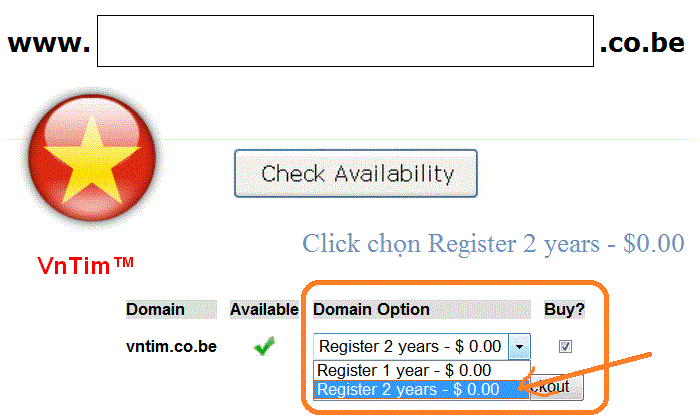
Sau khi chọn được domain ưng ý bạn chuyển tùy chọn sang "Register 2 years - $0.00" (Đăng ký 2 năm miễn phí) rồi tích vào ô "Buy"

Hướng dẫn đăng ký tên miền miễn phí .Co.Be

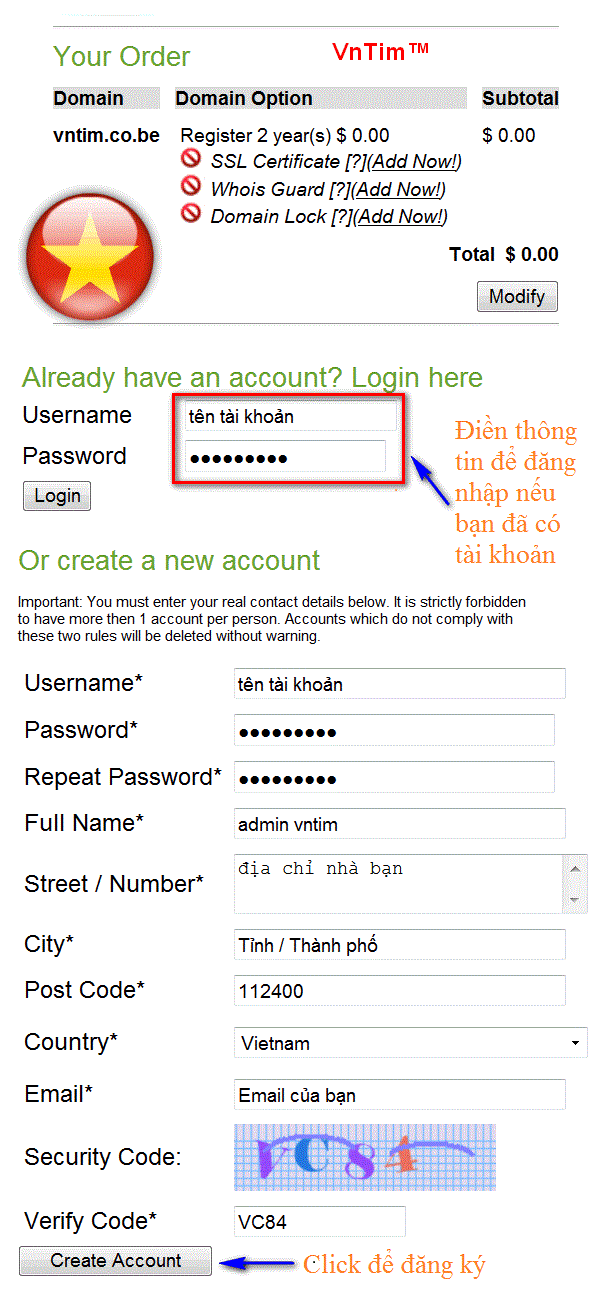
Bạn nhấn vào Checkout. Sau đó sẽ qua bước tạo tài khoản quản để lý những tên miền của bạn (nếu có rồi bạn ko cần đăng ký mà đăng nhập luôn).

Hướng dẫn đăng ký tên miền miễn phí .Co.Be

Hãy nhập đầy đủ thông tin vào và click nút "Create Account".
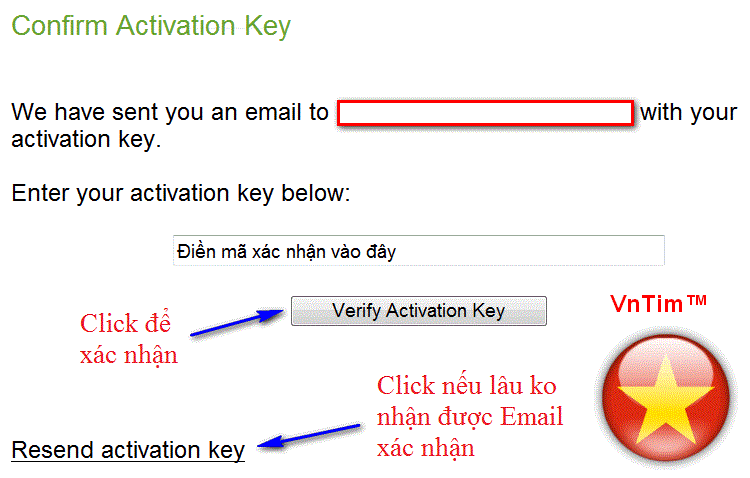
Bạn sẽ được chuyển đến trang xác minh địa chỉ Email như sau:

Hướng dẫn đăng ký tên miền miễn phí .Co.Be

Để im trang này, bạn mở trang mới để đăng nhập vào hòm thư mà bạn vừa dùng để đăng ký.
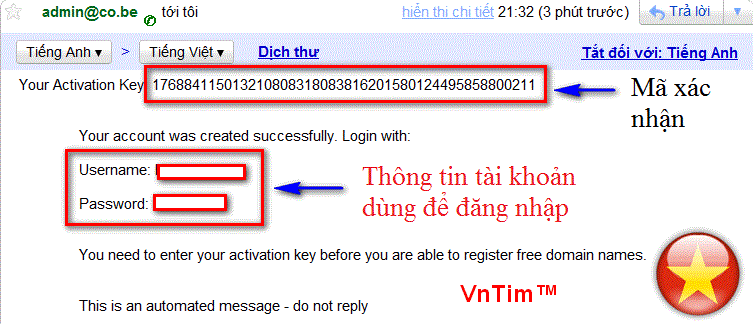
Co.Be sẽ gởi cho bạn 1 email kèm mã xác nhận, nội dung như sau:

Hướng dẫn đăng ký tên miền miễn phí .Co.Be

Bạn copy mã "176884115013210808318083816201580124495858800211" rồi dán vào để xác nhận email đăng ký.
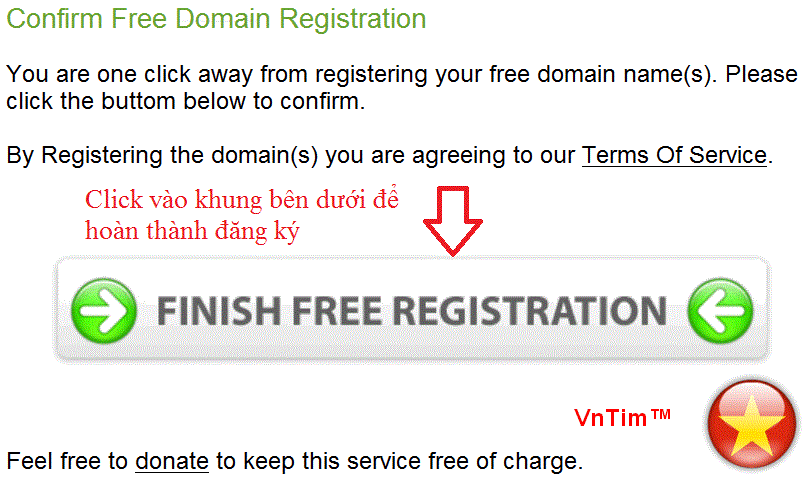
Sau khi click "Verify Activation Key" sẽ ra trang như sau:

Hướng dẫn đăng ký tên miền miễn phí .Co.Be

Bạn click vào khung "FINISH FREE REGISTRATION" để hoàn thành đăng ký và sở hữu domain bạn vừa đăng ký.

Tương tự như trên, sau khi bạn kịch hoạt và truy cập vào tài khoản đã đăng ký bạn sẽ được đăng ký tối đa 5 domain, nếu muốn thêm bạn hãy donate cho Co.Be
Your Donation

Please note that CO.BE is looking for donations. Your charitable donation to CO.BE helps to support, promote, and develop our unique free service.

Donations of $14.99 or more will receive special benefits:
1) You can register 50 more domain names
2) Your link will be displayed on this page.
Phần 2: Hướng dẫn cài đặt và sử dụng tên miền Co.be cho website blog forum.
Xem thêm Cách đăng ký tên miền free .Co.Cc.tk

Thứ Hai, 30 tháng 5, 2011

Hướng dẫn đăng ký tên miền miễn phí .Co.Tv ảnh minh họa

Hôm nay, trong loạt bài "hướng dẫn đăng ký tên miền miễn phí", VnTim™ xin giới thiệu với các bạn domain free nữa đó là ".Co.Tv".
Co.Tv cung cấp tên miền miễn phí :
  • Hỗ trợ cài đặt chuyển tiếp URL.
  • Manage your DNS, Free MX service, Zone Records.
  • Cho phép đăng ký tối đa 3 tên miền miễn phí.
  • Đặc biệt không có quảng cáo.
Không nói nhiều, mình xin hướng dẫn các bạn cách đăng ký.
Các bạn làm theo các bước như sau:

Đầu tiên các bạn chọn cho mình tên miền ưng ý rồi điền vào khung kiểm tra bên dưới xem đã có ai đăng ký chưa (hay click vào đây để đến trang đăng ký).

.Co.Tv

Nếu tên miền đã có người đăng ký rồi thì bạn chọn tên miền khác nhé.

Huong dan dang ky ten mien free .Co.Tv

Nếu tên miền chưa có ai đăng ký nhưng nó nằm trong top những tên miền có phí thì bạn cũng cần chọn lại nếu không muốn mua nó.

Huong dan dang ky ten mien free .Co.Tv

Nếu tên miền bạn chọn chưa có ai đăng ký và là tên miền miễn phí thì nhanh tay đăng ký thôi kẻo có người đăng ký trước đó. (Các bạn click "Continue" để đến trang đăng ký)

Huong dan dang ky ten mien free .Co.Tv

Tiếp theo các bạn click "Sign up NOW" để tiếp tục đăng ký.

Huong dan dang ky ten mien free .Co.Tv

Sau đó các bạn điền đầy đủ thông tin theo mẫu vào form đăng ký và click "Create" để tiếp tục.
Chú ý:
Username password chính là thông tin để đăng nhập vào trang web co.tv (chắc các bạn biết rồi)
Last Name: Tên bạn
First Name: Họ và tên đệm.

Huong dan dang ky ten mien free .Co.Tv

Private Question: là câu hỏi bảo mật.
Answer: câu trả lời bảo mật
Hãy nhớ câu hỏi bảo mật và câu trả lời của nó phòng khi quên mật khẩu để lấy lại.
Khi các bạn gõ " Secret code - mã số bí mật" cần chú ý dấu cách ở giữa nhé.

Huong dan dang ky ten mien free .Co.Tv

Sau khi điền thông tin đầy đủ chọn “Create” sau đó hệ thống sẽ sử đến hộp thư của bạn một email kích hoạt tài khoản với 1 link kích hoạt.

Huong dan dang ky ten mien free .Co.Tv

Các bạn clink vào link để hoàn thành việc kích hoạt hệ thống sẽ thông báo đăng ký (thành viên) thành công. Bây giờ các bạn cần phải đăng ký tên miền của mình vừa tìm kiếm bằng cách chọn “Control panel” và chọn tên miền vừa tìm kiếm trong 3 ô có mũi tên trong hình

Sau khi chọn xong các bạn nhấn “Contnue” Vậy là bạn đã hoàn thành việc đăng ký tên miền co.tv rồi. Việc tiếp theo các bạn phải làm ngay là thiết lập tên miền của mình nếu không hệ thống sẽ xóa bỏ sau24 giờ.

Huong dan dang ky ten mien free .Co.Tv

Đến đây bạn đã hoàn thành đăng ký tên miền miễn phí .Co.Tv

Sau đây mình hướng dẫn các bạn cách cài đặt tên miền .Co.Tv.

Đầu tiên các bạn đăng nhập vào co.tv tại đây. (nhớ chọn giao diện tiếng việt nhé)

Huong dan dang ky ten mien free .Co.Tv

Sau khi điền Username password các bạn vừa đăng ký vào khung đăng nhập để đăng nhập bạn sẽ thấy giao diện "Control panel" như sau:

Huong dan dang ky ten mien free .Co.Tv

Nếu muốn đăng ký thêm tên miền miễn phí các bạn click vào "link đăng ký tên miền mới".
Muốn cài đặt tên miền các bạn click vào link "quản lý tên miền"

Các bạn Click vào "Set up" để cài đặt cho tên miền bạn chọn.

Huong dan dang ky ten mien free .Co.Tv

Tiếp theo bạn thấy trang cho bạn cài đặt tên miền.

Huong dan dang ky ten mien free .Co.Tv

Có 3 lựa chọn để bạn cài đặt.
Trong bài viết sau mình sẽ hướng dẫn cá bạn cách cài đặt cụ thể tên miền .co.tv
VnTim™ thân chào các bạn.
Chúc các bạn đaưng ký thành công tên miền free .co.tv.

Thứ Năm, 7 tháng 4, 2011

Hướng dẫn đăng ký tên miền miễn phí .Cz.Cc

{VnTim™} Theo như Cz.cc thì domain free sẽ free forever!. Nếu hết hạn thì bạn chỉ việc Re-new lại mà thôi. Cz.cc chỉ kiếm tiền từ premium domain và dịch vụ gia tăng của free domain giống như việc kinh doanh của Co.Cc.


Hãy click vào đây: http://goo.gl/WcyV9 hay click vào banner bên trên để đến trang đăng ký.
Sau khi click bạn sẽ thấy giao diện như sau:


Nhập domain bạn muốn đăng ký rồi nhấn "CHECK AVAILABILITY" để kiểm tra tính khả dụng để sở hữu – xem ai đã dùng chưa . Nếu bạn thấy thông báo:

Hướng dẫn đăng ký tên miền miễn phí .Cz.Cc

Thì nên chọn domain khác hoặc dùng domain được đề nghị ở phía dưới nếu chưa ai đăng ký thì hiện thông báo như sau:

Hướng dẫn đăng ký tên miền miễn phí .Cz.Cc

Sau khi chọn được domain ưng ý bạn chuyển tùy chọn sang "Register 2 years - $0.00" (Đăng ký 2 năm miễn phí) rồi tích vào ô "Buy"

Hướng dẫn đăng ký tên miền miễn phí .Cz.Cc

Bạn nhấn vào Checkout. Sau đó sẽ qua bước tạo tài khoản quản lý những tên miền đó (nếu có rồi bạn ko cần đăng ký mà đăng nhập luôn).

Hướng dẫn đăng ký tên miền miễn phí .Cz.Cc

Hãy nhập đầy đủ thông tin vào và click nút "Create Account".
Bạn sẽ được chuyển đến trang xác minh địa chỉ Email như sau:

Hướng dẫn đăng ký tên miền miễn phí .Cz.Cc

Để im trang này, bạn mở trang mới để đăng nhập vào hòm thư mà bạn vừa dùng để đăng ký.
Cz.cc sẽ gởi cho bạn 1 email kèm mã xác nhận, nội dung như sau:
Your Activation Key: 8022844161923423432470865212141087191743746705
Your account was created successfully. Login with:
Username: vntim
Password: abcdef
You need to enter your activation key before you are able to register free domain names.
This is an automated message - do not reply
Bạn copy mã 8022844161923423432470865212141087191743746705 rồi dán vào để xác nhận email đăng ký.
Sau khi click "Verify Activation Key" sẽ ra trang như sau:

Hướng dẫn đăng ký tên miền miễn phí .Co.Be

Bạn click vào khung "FINISH FREE REGISTRATION" để hoàn thành đăng ký và sở hữu domain bạn vừa đăng ký.

Tương tự như trên, sau khi bạn kịch hoạt và truy cập vào tài khoản đã đăng ký bạn sẽ được đăng ký tối đa 5 domain, nếu muốn thêm bạn hãy donate cho CZ.CC
Donations of $13.81 or more will receive special benefits:
1) You can register 150 more domain names
2) Your link will be displayed on this page and on Start.cz.cc & Google.cz.cc
Với $13.81 bạn có thể sở hữu hơn 150 domain và link của bạn hiển thị trên Start.cz.cc & Google.cz.cc và trang chủ CZ.CC

Để quản lý domain của mình hãy vào http://www.nic.cz.cc/login.php nhập tài khoản và password vào. Dưới là trang chính sau khi bạn đăng nhập thành công.

Hướng dẫn đăng ký tên miền miễn phí .Cz.Cc

Bấm vào Registered Domain để hiện danh sách những domain đã đăng ký:

Hướng dẫn đăng ký tên miền miễn phí .Cz.Cc

Bấm vào MANAGE để cài đặt cho từng domain.

Hướng dẫn đăng ký tên miền miễn phí .Cz.Cc

Sẽ có 3 tùy chọn cài đặt cho domain.

1-URL Forwarding: Ở nơi đây bạn có thể Chuyển hướng domain vào 1 trang web xác định nào đó. Ví dụ bạn có 1 blog http://vn.360plus.yahoo.com/vntim-traitinvietnam, bạn muốn mỗi lần truy cập vào domain này thì sẽ hiện ra blog của bạn thì bạn thiết đặt ở mục này. Hãy nhập địa chỉ blog và mục Target URL, tiêu đề của blog ở mục Title, Description (mô tả),… Ở mục Ad Settings bạn có thể chọn off nếu bạn không muốn hiện quảng cáo của cz.cc trong blog của mình.

Hướng dẫn đăng ký tên miền miễn phí .Cz.Cc

2-Nameserver: Phần này có lẽ là phần hay của domain. Khi bạn mua 1 host hay đăng ký 1 free host (nơi lưu trự web) thường thì nhà cung cấp sẽ cung cấp cho bạn địa Nameserver của họ. Bạn chỉ việc nhập Nameserver đó vào thì domain của bạn sẽ được trỏ (liên kết) đến host. Việc tiếp theo là bạn Add domain đó vào host (nếu domain này không phải là domain dùng để đăng ký host). Ví dụ nếu host bạn mua ở http://digistar.vn thì nameserver là ns1.digistardns.com và ns2.digistardns.com, nếu mua của hostvn.net thì là ns1.hostvn.net và ns2.hostvn.net. Nếu dùng Free host của http://byethost.com thì ns1.byet.org; ns2.byet.org; ns3.byet.org; ns4.byet.org; ns5.byet.org…etc.

Hướng dẫn đăng ký tên miền miễn phí .Cz.Cc

3-Zone Records: Nếu dùng Zone Records (Free DNS services của cz.cc) thì thiết lập phức tạp hơn 1 tí. A record dùng để trỏ tên miền vào host bằng địa chỉ IP (dùng trong trường hợp nhà cung cấp host của bạn không có Nameserver). Địa chỉ IP của host bạn có thể tìm thấy trong bản điều kiển host hoặc liên hệ nhà cung cấp. Bạn chọn A ở Record type, nhập địa chỉ IP ở Content (không nhập gì ở phần Host nhé!). Sau khi đã có A record bạn muốn có thêm 1 sub domain (tên miền con) dạng tênbạn.tênmiền.cz.cc cùng trỏ tới host luôn thì dùng CNAME record. Lúc ấy tạo thêm 1 record mới: Host: tênbạn; Record Type: CNAME; Content: tênmiền.cz.cc… ect….

Hướng dẫn đăng ký tên miền miễn phí .Cz.Cc

Bạn chỉ nên thiết lập 1 trong 3 tùy chọn trên. Nếu thiết lập cả 3 thì thứ tự ưu tiên là Zone Records -> Nameserver -> URL Forwarding.

Sau khi thiết lập xong và đã add domain vào host, bạn phải chờ từ 12-24h để máy chủ cz.cc và host cập nhật.
Chú ý: khi ào tên miền hết hạn bạn chỉ cần đăng nhập vào phần quản lý tên miền và Re-new là xong.
Chúc bạn chọn được tên miền ưng ý!
Xem thêm Cách đăng ký tên miền free .Co.Cc.tk

Thứ Sáu, 1 tháng 4, 2011

Hướng Dẫn Cách đăng ký tên miền Domain ở tại Godaddy.com

Hướng Dẫn Cách đăng ký tên miền ở Godaddy.com Godaddy là một trong những nhà cung cấp tên miền lớn nhất thế giới, nếu bạn muốn tự mình đăng ký trực tiếp, để dễ dàng quản lý hoặc thay đổi dns (domain name server), một việc hay làm đối với các webmaster, hoặc đơn giản hơn là bạn muốn thử đăng ký thanh toán trực tuyến là như thế nào thì bài viết này có ích cho bạn.
Cách thanh toán gồm 2 bước:
  1. Đăng ký thẻ Visa/MasterCard hoặc Paypal để tanh toán.
  2. Chọn tên miền có sẵn và mua.
Chú ý: bước 1 ai đã có Visa/MasterCard hoặc Paypalrồi thì thôi, ai chưa có thì đăng ký:
Paypal: xem Hướng Dẫn Đăng Ký và Verify Tài Khoản Account PayPal Việt Nam tại đây
Visa/MasterCard nên đăng ký của các nhân hàng sau: ACB EximBank TeckComBank VietComBank Đông Á Bank.

Bước 1. Đăng ký thẻ ATM Visa của ngân hàng Eximbank
Muốn thanh toán trực tuyến được bạn cần phải có thẻ visa debit của một trong những ngân hàng tại Việt Nam. Nhưng theo kinh nghiệm của mình thì chỉ có thẻ của ngân hàng Eximbank là có thể thanh toán trực truyến được thôi. Bạn còn chờ gì nữa mà không ra đăng ký một thẻ Visa debit.
Chi phí đăng ký thẻ: 50.000 vnđ (lúc trước mình đăng ký) + nạp thêm số tiền cần đăng ký 1 domain 200.000 vnđ)
Hình dáng mặt trước và sau của thẻ

Hướng Dẫn Cách đăng ký tên miền ở Godaddy.com

Bước 2. Chọn tên miền có sẵn tại Godaddy.
Truy cập vào website www.godaddy.com hay tại đây.
Hay có thể kiểm tra luôn tại Box dưới đây.

Sau đó bạn nhấn vào Create Account (Nếu chưa có tài khoản, có rồi thì đăng nhập luôn)
Chú ý: hiện Godaddy có các mã giảm (Coupon code) giá chỉ còn 7.49$/(1Domain .com .net .org ..) Mà trên thực tế là 11.99$/1 domain. Để có các mã giảm gí này bạn truy cập qua link dưới đây:
http://x.co/UIkk
http://x.co/UIkp
http://x.co/UIkr
http://x.co/UIkt
http://x.co/UIku
http://affiliate.godaddy.com/redirect/A95F9F24162357CBA36C11DF62C94ECADE2C8680952EA471CAE04C0AE49F8CE87FC3281888FFDA8C3E5DD68CF969EC2E78ED628126CB1C605BECDDD30C281FA9

Hướng Dẫn Cách đăng ký tên miền ở Godaddy.com

bạn điền đầy đủ thông tin vào, sau đó nhấn Create A New Account
Bạn đăng nhập vào tài khoản sau đó gõ tên miền cần đăng ký vào (hình dưới)
Hướng Dẫn Cách đăng ký tên miền ở Godaddy.com

Nếu bạn thấy is avaliable! (có thể đăng ký được) bạn tiếp tục nhấn vào Continue to Registration (nếu bạn thấy is already taken tên miền này đã bị đăng ký, bạn hãy nhập chọn tên miền khác)

Hướng Dẫn Cách đăng ký tên miền ở Godaddy.com

Sau đó bạn chọn thời hạn đăng ký tên miền, nhấn continue để tiếp tục (xem hình dưới)

Hướng Dẫn Cách đăng ký tên miền ở Godaddy.com
Sau đó bạn cứ nhấn next hoặc continue để tiếp tục, cuối cùng bạn sẽ thấy hình như sau:

Hướng Dẫn Cách đăng ký tên miền ở Godaddy.com

promo, source code hoặc các coupon code: gọi là mã khuyến mãi, nếu bạn có mã bạn sẽ được giảm giá từ 5 đến 20% trên hóa đơn.
tiếp tục bạn làm theo hình sau:
Chú ý: bước này chọn hình thức thanh toán, ở bài viết này VnTim chọn Credit Card tức thẻ Visa/MasterCard mà bạn lập ở trên, ngoài ra bạn cũng có thể chọn hình thức thanh toán khác như Paypal .. hay bất cứ hình thức nào bạn có và Godaddy hỗ trợ.

Hướng Dẫn Cách đăng ký tên miền ở Godaddy.com

Sau đó sẽ dẫn đến trang điền thông tin tài khoản của bạn để hoàn tất việc đăng ký
Hướng Dẫn Cách đăng ký tên miền ở Godaddy.com

Sau khi bạn nhấn Place Your Order sẽ dẫn đến trang xác nhận (nếu có) bạn chỉ cần nhập dãy số xác nhận mà trang web cung cấp vào để kết thúc việc đăng ký.
Sau khi việc đăng ký thành công, godaddy sẽ gửi mail xác nhận cho bạn
Thân chào
VnTim™ Tham khảo nguồn Internet vì có 2 trang nhưng ko biết trang nào là trang gốc

Thứ Hai, 29 tháng 11, 2010

Hướng dẫn đăng ký tên miền miễn phí is.com hỗ trợ đầy đủ DNS kèm hình ảnh

{VnTim™} Hôm nay mình xin hướng dẫn đăng ký (bằng hình ảnh) thêm một tên miền miễn phí đẹp tensite.is.com có hỗ trợ DNS, rút gọn link, bảng ghi đầy đủ:
+B1 vào: http://is.com
+B2 Điền tên site của bạn muốn đăng ký vào ô WWW
+B3 click check availability
Hướng dẫn đăng ký tên miền miễn phí đẹp is.com hỗ trợ đầy đủ DNS
*nếu xuất hiện màn hình không giống hình sao đồng nghĩa với tên site của bạn đã có người đăng ký bạn hãy chọn tên miền khác
Hướng dẫn đăng ký tên miền miễn phí đẹp is.com hỗ trợ đầy đủ DNS

*nếu giống thì tiếp tục (tên miền này miễn phí đến 2 năm) chọnCheckout
+B4 Điền thông tin tương tự như hình sau:(lưu ý: User Name: phải trong khoảng từ 6-12 ký tự. Email phải điền chính xác để nhận mã đăng ký)

Hướng dẫn đăng ký tên miền miễn phí đẹp is.com hỗ trợ đầy đủ DNS
+B5 mở mail lên rồi copy cái key mà nó gởi cho mình 

Hướng dẫn đăng ký tên miền miễn phí đẹp is.com hỗ trợ đầy đủ DNS
+B6 past vào ô key: rồi click vào verify Activation Key

Hướng dẫn đăng ký tên miền miễn phí đẹp is.com hỗ trợ đầy đủ DNS
rồi click vào finish free registration
+B7 click vào chữ My Account (trên góc phải màn hình) rồi đăng nhập với Username và pass vừa tạo rồi click vào chữ My domains 
+B8 click vào nút Manage

Hướng dẫn đăng ký tên miền miễn phí đẹp is.com hỗ trợ đầy đủ DNS
+B9 bây giời bạn chọn cài đặt thích hợp cho tên Miền của bạn (bạn chỉ được sử dụng một trong 3 lựa chọn phù hợp với mục đích sử dụng của mình)

Hướng dẫn đăng ký tên miền miễn phí đẹp is.com hỗ trợ đầy đủ DNS
có gì liên hệ mình: Y!M: trunghieuvery  email: trunghieuvery@gmail.com
chúc các bạn thành công!VnTimTM {^-^} Theo Nguồn http://www.zinnoo.co.cc

Liên kết bạn bè :game mien phi , tai game mien phi